Cas d’usage
Faire des vidéos de cours en ligne que tes élèves regardent jusqu’au bout
Mis à jour le
En bref
Une bonne vidéo de cours en ligne traite un seul objectif, dure rarement plus de 6 minutes et montre l’action de près. Découpe ton cours en leçons courtes, prépare un plan à puces plutôt qu’un texte à lire, enregistre l’écran et ta voix en une prise, puis laisse Clarcut placer les zooms, couper les silences et nettoyer le son. Tu exportes en MP4 et tu déposes chaque leçon sur ta plateforme de cours.
Ce qui fait une bonne vidéo de cours
La référence sur le sujet reste l’étude de Philip Guo, Juho Kim et Rob Rubin (2014), qui a analysé 6,9 millions de sessions de visionnage sur edX. Leurs conclusions tiennent toujours : les vidéos courtes sont bien plus regardées, l’engagement chute nettement au-delà de 6 minutes environ, un ton informel avec la tête de l’enseignant à certains moments retient mieux qu’un diaporama commenté, et un cours magistral filmé tel quel fonctionne mal en ligne. Le débit et l’enthousiasme de la personne qui parle comptent aussi.
Concrètement, une leçon efficace coche ces cases :
- Un seul objectif, annoncé dès les 15 premières secondes : « à la fin de cette vidéo, tu sauras créer un tableau croisé dynamique ».
- Le résultat montré avant la démonstration, pour que l’élève sache où il va.
- Une interface lisible sur un écran de portable ou de téléphone : boutons et texte grossis au bon moment.
- Une voix nette, sans bruit de clavier ni ventilateur.
- Une présence humaine dosée : ta caméra au début et à la fin, plus discrète pendant la démonstration.
Le plan type d’une leçon
- 1
L’accroche et l’objectif (10 à 20 s)
Dis ce que l’élève saura faire à la fin et pourquoi c’est utile. Pas de longue introduction ni de rappel de ton parcours.
- 2
Le résultat final (10 s)
Montre l’écran terminé : le tableau, le réglage, le fichier exporté. L’élève comprend tout de suite la destination.
- 3
La démonstration en 3 à 5 étapes
Une étape par action importante. Nomme ce que tu cliques (« je clique sur Insertion, puis sur Tableau ») et marque une courte pause après chaque clic.
- 4
L’erreur fréquente
Montre le piège que tes élèves rencontrent le plus souvent et comment s’en sortir. C’est souvent la partie la plus utile.
- 5
Le récapitulatif et l’exercice
Rappelle les étapes en une phrase et donne un petit exercice à faire tout de suite, ou la leçon suivante.
Planifier les vidéos de ton cours
| Type de vidéo | Durée conseillée | Format | Où la publier |
|---|---|---|---|
| Présentation du cours | 1 à 2 min | 16:9 | Page de vente, YouTube |
| Leçon pratique | 2 à 6 min | 16:9 | Plateforme de cours |
| Atelier ou étude de cas | 10 à 20 min, découpé en parties | 16:9 | Plateforme de cours, lien de partage avec transcription |
| Correction d’exercice | 3 à 8 min | 16:9 | Plateforme de cours, sous l’exercice |
| Mise à jour d’une leçon | 1 à 3 min | 16:9 | Plateforme de cours, e-mail aux élèves |
| Extrait promotionnel | 30 à 60 s | 9:16 ou 4:5 | Reels, Shorts, TikTok, LinkedIn |
Une leçon de 15 minutes se découpe presque toujours en trois vidéos de 5 minutes. L’élève a des points d’étape, et tu n’as qu’une courte vidéo à refaire quand l’interface du logiciel change.
Préparer et enregistrer une leçon
- Écris un plan à puces, pas un texte : lire à voix haute s’entend tout de suite et tue le naturel.
- Utilise un compte ou un fichier de démonstration avec des données réalistes, sans données personnelles.
- Agrandis l’affichage (125 à 150 % sous Windows, ou le zoom du navigateur) : une interface trop fine reste illisible, même zoomée.
- Ferme les notifications, les onglets inutiles et range ton bureau.
- Place ton micro à une main de ta bouche. Un micro-casque correct vaut mieux qu’un bon micro posé loin.
- Enregistre une leçon par fichier. Sous Windows, Ctrl + Maj + R lance et arrête l’enregistrement, et le compte à rebours de 3 secondes te laisse le temps de te placer.
- Si tu te trompes, fais une pause, puis reprends la phrase. La pause sera coupée, et tu supprimes la phrase ratée d’un coup avec la touche S.
Ce que Clarcut monte à ta place
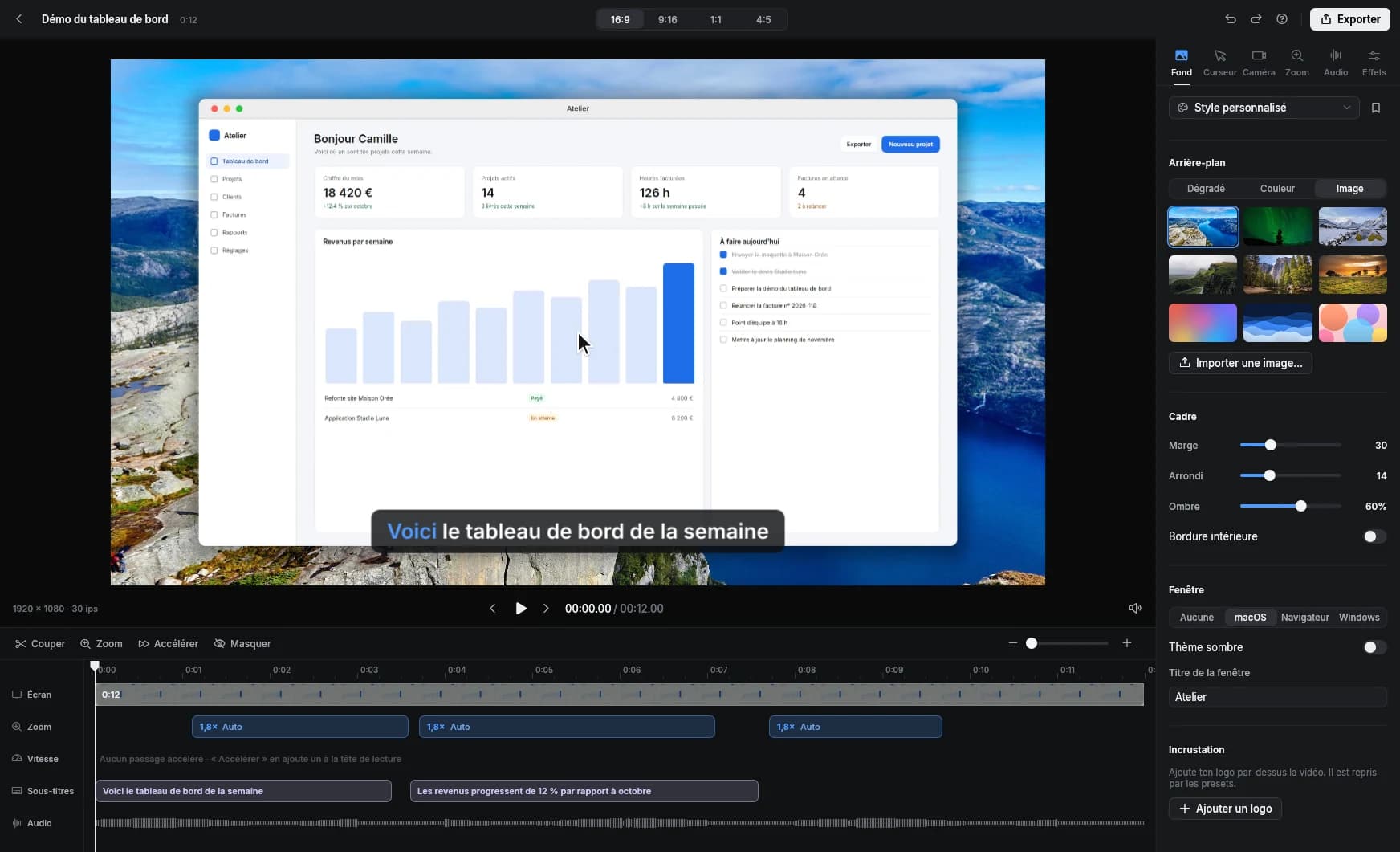
Clarcut enregistre la position de la souris, les clics et les frappes à part de l’image. Le montage se calcule donc après coup, et tu peux tout reprendre :
- Zooms automatiques sur chaque clic, avec un mouvement doux. Tu déplaces le cadre, tu changes le niveau d’un coin, ou tu ajoutes un zoom avec la touche Z. « Recalculer les zooms » garde ceux ajoutés à la main.
- Curseur lissé (doux ou très doux), masqué quand il ne bouge pas, avec une onde à chaque clic.
- Suppression des silences en un clic, en Léger, Normal ou Fort. « Léger » ne coupe que les pauses de plus d’une seconde : le bon réglage pour un cours, qui doit garder des respirations.
- Suppression du bruit de fond (clavier, ventilateur, pièce), traitée sur ton ordinateur.
- « Accélérer quand je tape » : les longues saisies défilent plus vite, sans voix aiguë.
- Raccourcis clavier affichés à l’écran : précieux dans un cours sur un logiciel.
- Caméra intelligente : ta bulle s’écarte quand le curseur passe dessous et se masque pendant les silences.
- Preset de style avec ton fond, ton cadre et ton logo, pour que toutes les leçons aient la même allure.
- Sous-titres automatiques avec Clarcut Pro, transcrits sur ton ordinateur et modifiables.
Les erreurs à éviter
- Filmer un cours d’une heure en une seule vidéo : personne ne retrouve le passage utile.
- Lire un diaporama mot pour mot : montre l’action réelle dans le logiciel.
- Laisser l’écran entier en 16:9 sans zoom : sur un portable, le texte devient minuscule.
- Couper tous les silences en « Fort » : l’élève a besoin de temps pour suivre une manipulation.
- Oublier les sous-titres : ils aident les élèves sourds ou malentendants, ceux qui regardent sans le son et ceux dont ce n’est pas la langue maternelle.
- Garder des données personnelles à l’écran : floute-les avec l’outil « Masquer » plutôt que de tout refaire.
Mettre en ligne et mesurer
Exporte chaque leçon en MP4, en 1080p (gratuit, avec un petit filigrane) ou en 1440p ou 4K avec Clarcut Pro, puis dépose le fichier sur ta plateforme de cours : Teachable, Thinkific, Podia, Kajabi, Moodle ou ton propre site acceptent tous des fichiers vidéo. Mets un titre explicite à chaque leçon, avec le verbe d’action (« Créer une facture récurrente »). Avec Clarcut Pro, tu peux aussi exporter les sous-titres en fichier .srt et les ajouter sur la plateforme, si elle le permet, plutôt que de les incruster dans l’image.
Pour mesurer, regarde surtout le taux de complétion par leçon et l’endroit où les élèves décrochent. Wistia, dans son rapport State of Video tiré de plus de 13 millions de vidéos, conseille de placer l’essentiel dans la première moitié d’une vidéo pédagogique, car la plupart des spectateurs partent vers le milieu. Une leçon qui perd la moitié de ses élèves avant la démonstration a souvent une introduction trop longue. Note aussi les questions qui reviennent : chacune peut devenir une courte vidéo complémentaire.
Les limites de Clarcut pour un cours
Clarcut est un enregistreur qui monte à ta place, pas une plateforme de formation. Il ne gère ni les élèves, ni les quiz, ni les certificats, et ne se connecte à aucune plateforme de cours : tu exportes en MP4 et tu déposes le fichier toi-même.
Il ne supprime pas les « euh », seulement les silences, il n’a pas de téléprompteur et ne dessine pas de flèches ou de formes sur l’image. Pour un cours très animé, avec beaucoup de schémas, un éditeur complet reste plus adapté. Enfin, les liens de partage de Clarcut Plus sont parfaits pour un atelier ou un bonus, mais pas pour héberger un cours vendu : si l’abonnement s’arrête, les vidéos sont supprimées après 30 jours. Garde tes leçons sur ta plateforme. Pour ces bonus, la marque blanche de Clarcut Plus affiche la page sur ton propre domaine, avec ton logo et tes couleurs, sans mention de Clarcut.
Questions fréquentes
Quelle durée pour une vidéo de cours en ligne ?
Vise 2 à 6 minutes par leçon. L’étude de Guo, Kim et Rubin sur 6,9 millions de sessions edX montre que l’engagement chute nettement au-delà de 6 minutes environ. Une notion plus longue se découpe en plusieurs vidéos.
Faut-il se filmer pour un cours en ligne ?
C’est conseillé, au moins au début et à la fin : une présence humaine retient mieux l’attention. Pendant la démonstration, une petite bulle suffit. Avec la caméra intelligente de Clarcut, elle s’écarte du curseur et se masque quand tu te tais.
Quel logiciel gratuit pour enregistrer un cours en ligne ?
Clarcut est gratuit sur Windows 10 et 11 et sur Mac à puce Apple, sans limite de durée : tout le montage automatique est inclus, et l’export se fait en 1080p à 30 ips avec un petit filigrane. Clarcut Pro (39 € une seule fois) retire le filigrane et ajoute les sous-titres.
Peut-on mettre les vidéos Clarcut sur Teachable, Moodle ou Thinkific ?
Oui. Clarcut exporte des fichiers MP4 standards que tu déposes sur n’importe quelle plateforme de cours, avec un fichier de sous-titres .srt si tu as Clarcut Pro. Il n’y a pas d’intégration directe : l’envoi se fait à la main.
Comment sous-titrer un cours sans envoyer les vidéos en ligne ?
Avec Clarcut Pro, la transcription se fait sur ton ordinateur, mot à mot, même avec des mots anglais au milieu du français. Tu corriges le texte si besoin, choisis un style, puis tu exportes la vidéo sous-titrée.
Comment mettre à jour une leçon quand le logiciel change ?
Si tes leçons sont courtes et centrées sur une seule tâche, tu ne réenregistres que la vidéo concernée. Garde ton preset de style dans Clarcut pour que la nouvelle version ait exactement la même allure que les autres.