Meilleur enregistreur d’écran gratuit (Windows et Mac) en 2026
Mis à jour le · 12 min de lecture
En bref
Pour enregistrer gratuitement sans aucune limite, OBS Studio reste le meilleur choix sur Windows, Mac et Linux, au prix d’une prise en main plus longue. Pour une capture rapide sans rien installer, utilise l’Outil Capture d’écran sur Windows 11 ou Cmd + Maj + 5 sur Mac. Pour une vidéo soignée gratuite avec zooms automatiques, Cap (usage personnel, sans filigrane) et Clarcut (1080p avec un petit filigrane) font le montage à ta place ; pour envoyer une courte vidéo à des collègues, la version gratuite de Loom suffit. Offres relevées en novembre 2026.
Le choix rapide
| Outil | Systèmes | Prix | Limites de la version gratuite | Zoom automatique | Idéal pour |
|---|---|---|---|---|---|
| OBS Studio | Windows 10+, macOS 13+, Linux | Gratuit, open source | Aucune | Tout enregistrer, longues sessions, diffusion | |
| Outil Capture d’écran | Windows 11 | Intégré | Aucune retouche, zone uniquement | Une capture rapide sur Windows 11 | |
| Xbox Game Bar | Windows 10 et 11 | Intégré | Une application à la fois, ni bureau ni Explorateur | Jeux et application isolée | |
| Cmd + Maj + 5 / QuickTime | macOS | Intégré | Fichier .mov brut, pas de montage | Une capture rapide sur Mac | |
| ShareX | Windows | Gratuit, open source | Aucune | GIF, captures et envoi automatique | |
| Loom (Starter) | Mac, Windows, Chrome, mobile | Gratuit, puis dès 18 $ par utilisateur et par mois | 25 vidéos, 5 minutes chacune, 720p | Messages vidéo à des collègues | |
| Cap | macOS, Windows, Linux | Gratuit pour un usage personnel | Usage personnel, liens limités à 5 minutes | Vidéo soignée gratuite, open source | |
| Clarcut | Windows 10 et 11, Mac à puce Apple | Gratuit, Pro à 39 € une fois | 1080p 30 ips, petit filigrane | Montage automatique sur Windows et Mac | |
| Clipchamp | Navigateur, app Windows | Gratuit, 4K avec Microsoft 365 | Export limité à 1080p | Enregistrer puis monter sur une timeline |
Notre méthode
On a comparé ces outils en novembre 2026 à partir de leurs sites et pages d’aide officiels, en se demandant à chaque fois : que peux-tu faire sans payer, et à quel moment l’outil te bloque ? On a regardé le filigrane, la durée maximale, la résolution d’export, l’usage commercial autorisé ou non, le son (micro et son de l’ordinateur), la caméra, le montage disponible et le partage.
« Gratuit » recouvre des choses très différentes : un logiciel libre sans aucune limite (OBS, ShareX), un outil intégré au système, une offre d’appel limitée en nombre de vidéos (Loom) ou une version gratuite avec filigrane (Clarcut). Clarcut est notre application ; elle est jugée sur les mêmes critères que les autres.
OBS Studio : le meilleur gratuit, sans aucune limite
- Points forts : gratuit et open source, sur Windows 10 et plus, macOS 13 et plus et Linux. Aucune limite de durée, pas de filigrane. Scènes et sources multiples (écran, fenêtre, caméra, image, texte), table de mixage audio avec filtres, diffusion en direct sur YouTube ou Twitch, plugins et scripts.
- Limites : interface pensée pour la diffusion, qui demande un peu de réglage au départ (débit, format d’enregistrement, sources audio). Pas de montage : la vidéo sort brute, sans zoom ni curseur retravaillé.
- Pour qui : enregistrements longs, cours filmés, jeux, diffusion en direct, ou toute personne prête à passer une heure à configurer son outil.
Outil Capture d’écran (Windows 11) et Xbox Game Bar
- Outil Capture d’écran : intégré à Windows 11. Lance-le avec Windows + Maj + S puis le mode vidéo (ou Windows + Maj + R sur les versions récentes), dessine une zone, enregistre. Le micro et le son de l’ordinateur peuvent être ajoutés depuis la barre d’enregistrement. Rien à installer, mais aucun montage.
- Xbox Game Bar : Windows + Alt + R sur Windows 10 et 11. Elle filme une application à la fois et refuse le bureau et l’Explorateur de fichiers. Durée par défaut de 2 heures, réglable jusqu’à 4 heures dans les paramètres. Parfaite pour un jeu, limitée pour un tutoriel.
- Pour qui : une capture de quelques secondes ou minutes, pour toi ou pour un collègue, sans souci de rendu.
Mac : Cmd + Maj + 5 et QuickTime Player
- Points forts : intégré à macOS. Cmd + Maj + 5 ouvre la barre de capture : écran entier ou zone, choix du micro, minuteur, option « Afficher les clics de souris » (un cercle autour du pointeur). QuickTime Player propose aussi Fichier > Nouvel enregistrement de l’écran.
- Limites : fichier .mov brut, pas de zoom, pas de fond, pas de caméra intégrée à la vidéo. Le son de l’ordinateur n’est pas enregistré sur toutes les versions de macOS : vérifie les options de ta barre de capture.
- Pour qui : montrer un bug, une manipulation rapide ou une étape à un collègue.
ShareX : le couteau suisse de Windows
- Points forts : gratuit, open source, sans publicité, développé depuis plus de 18 ans. Enregistre l’écran en vidéo ou directement en GIF, et propose des outils de conversion et de découpe. Peut envoyer automatiquement chaque capture vers de nombreuses destinations (Amazon S3, Google Cloud Storage, serveurs personnalisés…).
- Limites : Windows uniquement. Interface dense, avec des dizaines de réglages. Pas de montage soigné ni de zoom automatique.
- Pour qui : développeurs et utilisateurs avancés qui font beaucoup de captures et de GIF au quotidien.
Loom (offre gratuite Starter) : pour les messages vidéo
- Points forts : on enregistre et le lien est prêt aussitôt. Commentaires, réactions et transcriptions inclus. Apps Mac et Windows, extension Chrome et apps mobiles.
- Limites relevées en novembre 2026 : 25 vidéos au total, 5 minutes par enregistrement d’écran, 720p maximum. Le passage à l’offre Business coûte 18 $ par utilisateur et par mois, 24 $ avec les fonctions d’IA. Pas de zoom automatique ni de mise en forme de la vidéo.
- Pour qui : une équipe qui remplace des réunions ou des e-mails par de courtes vidéos, et qui accepte le plafond de vidéos.
Cap : gratuit, open source et avec zooms automatiques
- Points forts : macOS, Windows et Linux. Mode Studio avec éditeur complet (zooms automatiques, fonds, curseur, sous-titres), export 4K à 60 ips, aucune limite de durée pour les enregistrements locaux, sans filigrane annoncé.
- Limites relevées en novembre 2026 : la version gratuite est réservée à un usage personnel ; un usage professionnel demande la licence Desktop (29 $ par an ou 58 $ une fois). Les liens de partage gratuits sont limités à 25 par mois et 5 minutes chacun.
- Pour qui : une vidéo soignée gratuite pour un projet personnel, ou quelqu’un qui tient à l’open source.
Clarcut version gratuite : le montage automatique, avec un filigrane
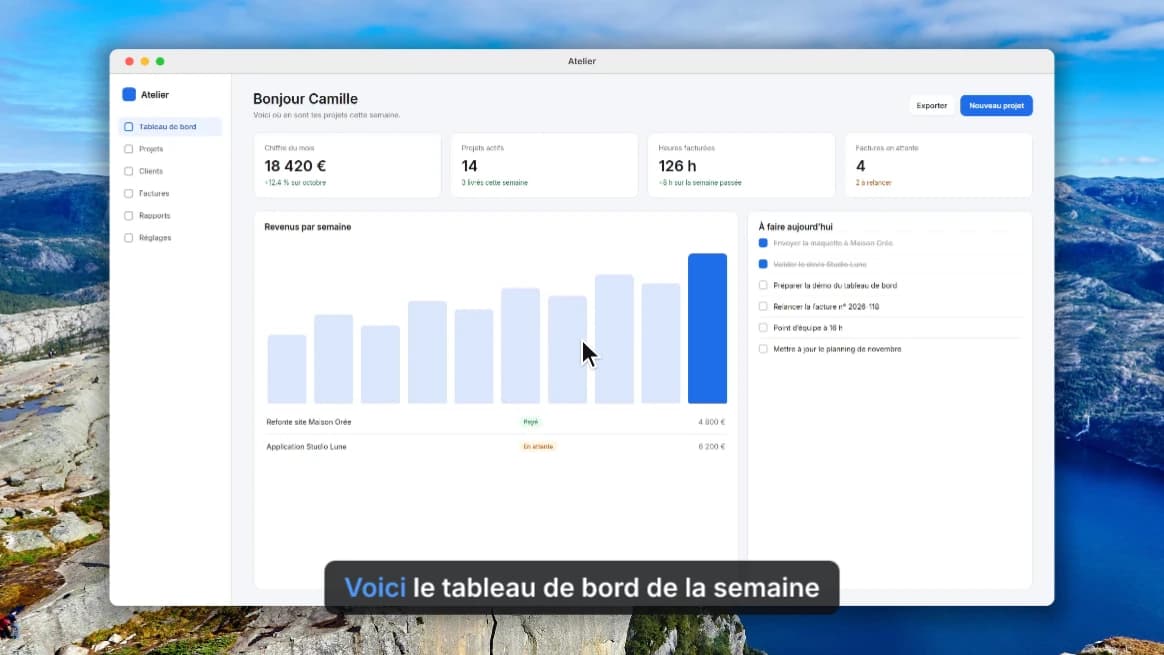
- Points forts : sur Windows 10 et 11 (sans droits administrateur) et sur Mac à puce Apple. Sans compte et sans limite de durée. Tout le montage automatique est inclus : zooms sur les clics, curseur lissé, fond et cadre, suppression du bruit de fond et des silences, accélération des passages au clavier, flou d’une zone sensible.
- Limites : export 720p ou 1080p à 30 ips avec un petit filigrane. Les sous-titres automatiques, la 4K et le 60 ips sont dans Clarcut Pro (39 € une fois). Pas de Linux, pas de Mac Intel, pas de partage par lien sans l’abonnement Clarcut Plus.
- Pour qui : tu veux une démo ou un tutoriel présentable sans monter toi-même, et un petit filigrane ne te gêne pas, ou tu veux tester avant d’acheter.
Clipchamp : enregistrer puis monter, sans filigrane
- Points forts : l’éditeur vidéo de Microsoft, dans le navigateur ou en application Windows. Enregistrement de l’écran, de la caméra et du micro, puis montage sur une timeline. Export jusqu’en 1080p sans filigrane en gratuit, avec des fonctions comme les sous-titres automatiques et la suppression des silences.
- Limites : la 4K et les éléments premium demandent un abonnement Microsoft 365. Pas de zoom automatique : les zooms se font à la main.
- Pour qui : tu veux enregistrer et monter au même endroit, gratuitement, et tu acceptes de faire les retouches toi-même.
Comment choisir un enregistreur gratuit
- 1
Définis à quoi sert la vidéo
Une capture pour un collègue : l’outil intégré du système suffit. Une vidéo publiée (tutoriel, démo, réseau social) : il te faut du montage, automatique ou manuel.
- 2
Vérifie ce qui limite la version gratuite
Filigrane (Clarcut), nombre de vidéos et durée (Loom), usage personnel seulement (Cap, Cursorful), résolution (Clipchamp en 1080p) : la limite qui te gêne dépend de ton usage.
- 3
Contrôle le son
Il te faut le micro, le son de l’ordinateur, ou les deux ? Les outils intégrés ne gèrent pas tous le son système. Fais un test de 30 secondes avant la vraie prise.
- 4
Pense à l’usage commercial
Si la vidéo sert ton entreprise ou un client, lis les conditions : certaines versions gratuites l’interdisent.
- 5
Évalue le temps de montage
Un outil gratuit qui te demande une heure de retouche par vidéo coûte cher en temps. Un montage automatique peut valoir le filigrane ou quelques euros.
Les erreurs à éviter
- Télécharger un « enregistreur gratuit » inconnu : beaucoup ajoutent un filigrane géant ou des logiciels indésirables. Prends le site officiel des outils ci-dessus.
- Découvrir la limite après l’enregistrement : une vidéo de 12 minutes ne passe pas dans une offre limitée à 5 minutes. Lis les limites avant.
- Enregistrer sans tester le micro : un son saturé ou absent ne se rattrape pas au montage.
- Laisser des notifications ou des données sensibles à l’écran : coupe les notifications, ferme les onglets privés, ou floute la zone ensuite.
- Filmer un écran 4K en entier pour une vidéo vue sur téléphone : le texte devient illisible. Filme une fenêtre ou une zone.
Questions fréquentes
Quel est le meilleur enregistreur d’écran gratuit sans filigrane ?
OBS Studio : gratuit, open source, sans filigrane ni limite de durée, sur Windows, Mac et Linux. Les outils intégrés (Outil Capture d’écran, Xbox Game Bar, Cmd + Maj + 5) n’en ajoutent pas non plus, tout comme ShareX, Clipchamp (jusqu’en 1080p) et Cap pour un usage personnel.
Comment enregistrer son écran gratuitement sur Windows 11 ?
Ouvre l’Outil Capture d’écran avec Windows + Maj + S, passe en mode vidéo, dessine la zone et lance l’enregistrement. Pour un jeu ou une seule application, Windows + Alt + R lance la Xbox Game Bar. Pour une vidéo soignée, un enregistreur dédié comme OBS, Cap ou Clarcut.
Comment enregistrer son écran gratuitement sur Mac ?
Appuie sur Cmd + Maj + 5, choisis l’écran entier ou une zone, sélectionne ton micro dans Options, puis clique sur Enregistrer. La vidéo est enregistrée en .mov. QuickTime Player propose aussi Fichier > Nouvel enregistrement de l’écran.
Existe-t-il un enregistreur gratuit avec zoom automatique ?
Oui : Cap (gratuit pour un usage personnel, sans filigrane), Recordly (gratuit et open source), Cursorful (dans Chrome, usage non commercial) et Clarcut (gratuit sur Windows et Mac, en 1080p avec un petit filigrane).
Loom est-il vraiment gratuit ?
L’offre Starter est gratuite, mais limitée à 25 vidéos, 5 minutes par enregistrement d’écran et 720p (relevé en novembre 2026). Au-delà, l’offre Business coûte 18 $ par utilisateur et par mois.
Quel enregistreur gratuit pour enregistrer longtemps ?
OBS Studio n’a aucune limite de durée. La Xbox Game Bar s’arrête par défaut à 2 heures (4 heures au maximum). Cap n’annonce pas de limite de durée pour les enregistrements sur l’ordinateur. Évite en revanche les offres limitées en minutes, comme Loom en gratuit (5 minutes par enregistrement d’écran).
Puis-je utiliser une version gratuite pour mon entreprise ?
Ça dépend de l’outil. OBS, ShareX et les outils intégrés le permettent. Cap et Cursorful réservent leur version gratuite à un usage personnel ou non commercial. Lis toujours les conditions d’utilisation de l’outil choisi.
Pourquoi payer un enregistreur si OBS est gratuit ?
Pour le temps gagné. OBS enregistre très bien mais ne monte rien : zooms, curseur, son et silences restent à faire à la main. Un outil comme Clarcut fait ce montage automatiquement ; Clarcut Pro coûte 39 € une seule fois pour retirer le filigrane et passer en 4K.