Mac
Un enregistreur d’écran pour Mac qui monte la vidéo à ta place
Mis à jour le
En bref
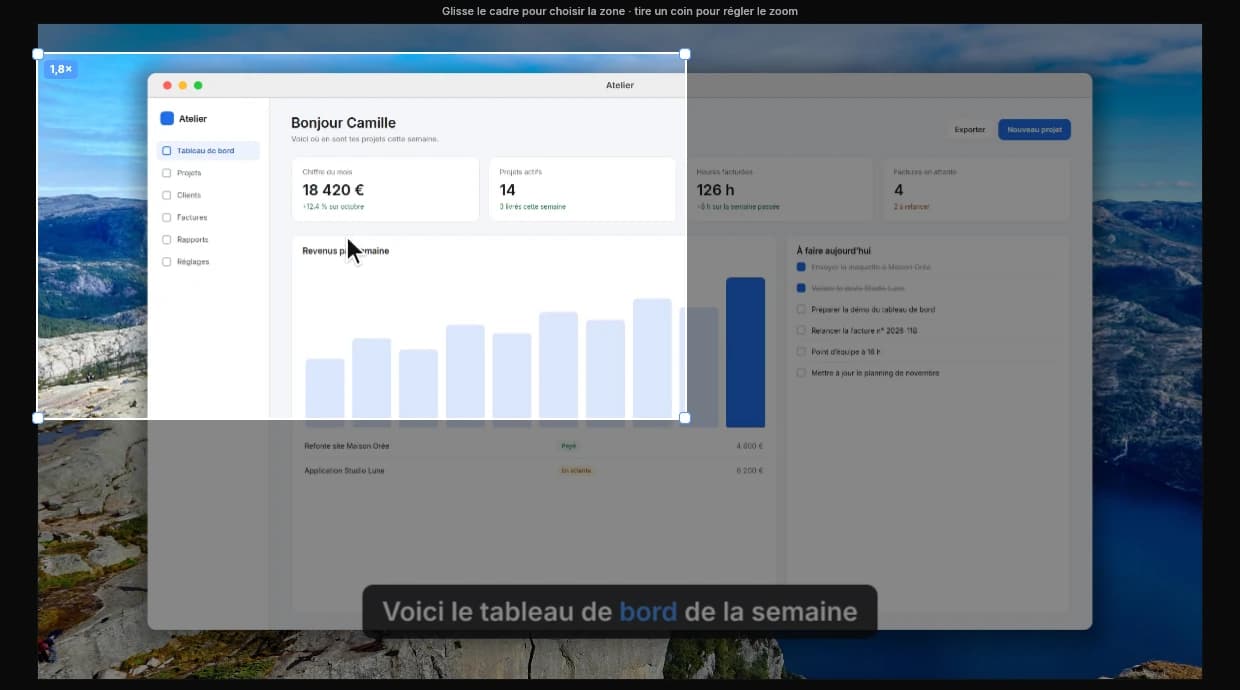
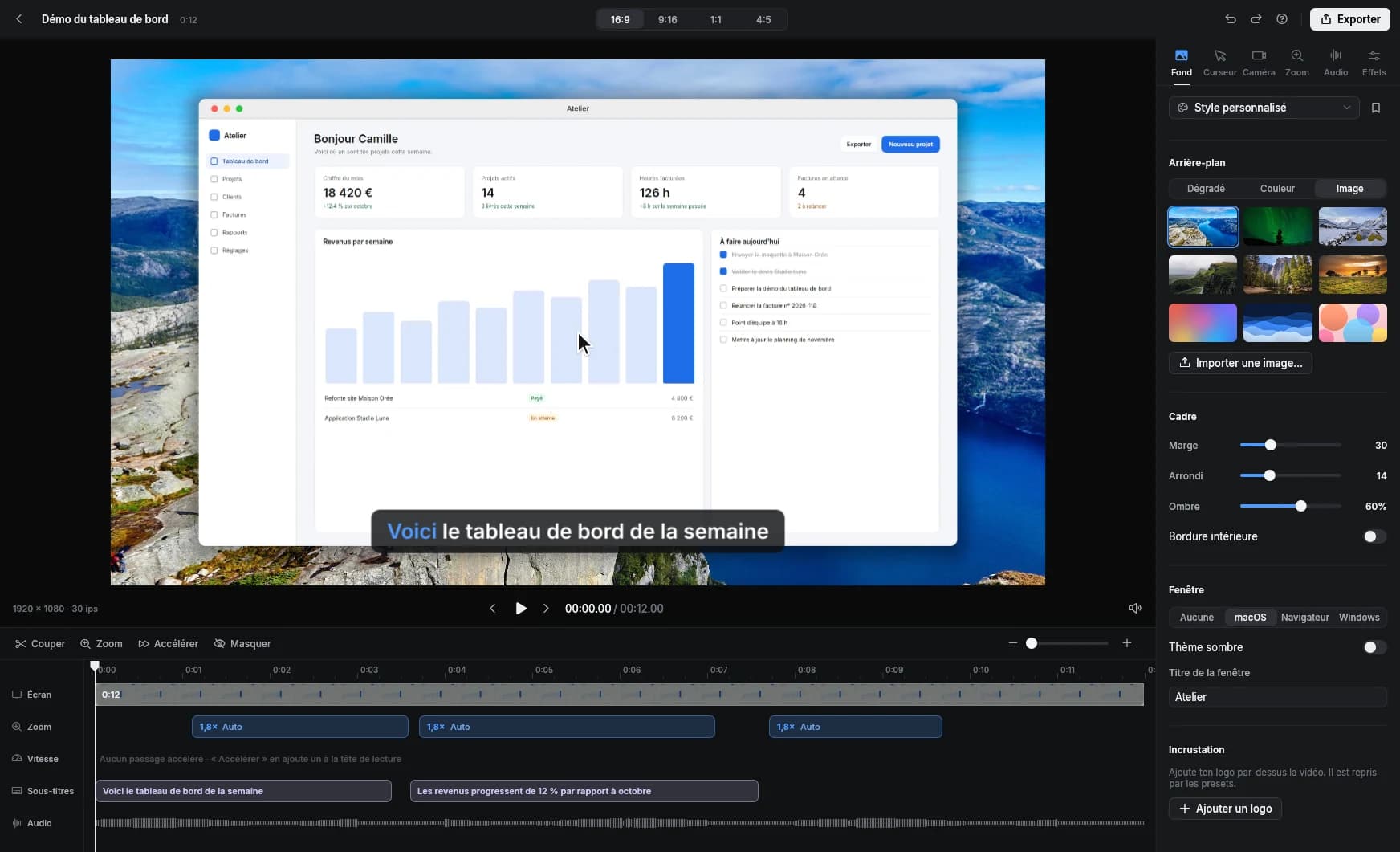
Clarcut est un enregistreur d’écran pour les Mac à puce Apple (M1 et suivants) sous macOS 13 Ventura ou plus récent. Il filme l’écran, une fenêtre ou une zone avec ta caméra, ton micro et le son du Mac, puis monte la vidéo automatiquement : zooms sur tes clics, curseur lissé, son nettoyé, fond soigné. Au premier lancement, macOS te demande d’autoriser l’enregistrement de l’écran, le micro et la caméra. La version gratuite n’a pas de limite de durée ; Clarcut Pro coûte 39 € une seule fois.
Configuration requise
Pour savoir quelle puce équipe ton Mac, ouvre le menu Pomme › À propos de ce Mac : la ligne « Puce » indique Apple M1, M2, M3 ou plus récent. Si elle indique « Processeur » avec un modèle Intel, Clarcut ne fonctionnera pas sur ce Mac.
| Clarcut sur Mac | |
|---|---|
| Processeur | Puce Apple : M1 et plus récentes |
| Mac Intel | Non pris en charge |
| Système | macOS 13 Ventura ou plus récent |
| Compte | Aucun compte pour la version gratuite |
| Application | Native, signée ; pas d’extension de navigateur |
| Licence | La même licence Pro sert sur Mac et sur Windows, sur 3 ordinateurs |
Les autorisations à accorder sur Mac
macOS protège l’écran, le micro et la caméra. Au premier enregistrement, il te demande ton accord pour chacun. Si tu as refusé par erreur, ou si rien ne s’enregistre, vérifie ces réglages.
- 1
Ouvre Réglages Système › Confidentialité et sécurité
Depuis le menu Pomme.
- 2
Enregistrement de l’écran
Active Clarcut dans la liste (« Enregistrement de l’écran et de l’audio système » sur les versions récentes de macOS). Sans ça, la vidéo sera noire ou ne montrera que le fond d’écran.
- 3
Micro
Active Clarcut pour enregistrer ta voix.
- 4
Caméra
Active Clarcut pour incruster ta webcam.
- 5
Quitte et relance Clarcut
macOS applique souvent l’autorisation d’enregistrement de l’écran seulement après un redémarrage de l’application.
Ce que Cmd + Maj + 5 et QuickTime ne font pas
La barre de capture de macOS (Cmd + Maj + 5) et QuickTime Player enregistrent l’écran gratuitement, avec le micro. QuickTime permet aussi de raccourcir le début et la fin. Pour une vidéo partagée, il manque beaucoup.
| Cmd + Maj + 5 | QuickTime Player | Clarcut | |
|---|---|---|---|
| Écran entier ou une zone | Oui, et une fenêtre | ||
| Son du Mac (application, vidéo) | |||
| Caméra incrustée | |||
| Zooms automatiques sur les clics | |||
| Curseur lissé et agrandi après coup | |||
| Bruit de fond et silences supprimés | |||
| Fond, cadre, logo | |||
| Formats vertical et carré | |||
| Découpe du début et de la fin | Oui, et coupes n’importe où | ||
| Sous-titres automatiques | Oui (Pro) |
iMovie, gratuit sur Mac, permet ensuite de monter la vidéo à la main. C’est une bonne solution si tu aimes monter ; Clarcut fait les zooms, le curseur et le son automatiquement.
Ta première vidéo sur Mac, pas à pas
- 1
Télécharge Clarcut et place-le dans Applications
Depuis la page Télécharger. Aucun compte n’est demandé.
- 2
Accorde les autorisations
Enregistrement de l’écran, micro et caméra, puis relance l’application.
- 3
Choisis ce que tu filmes
Écran entier, fenêtre ou zone, avec la caméra, le micro et le son du Mac si besoin.
- 4
Enregistre
Le compte à rebours de 3 secondes est optionnel. Parle normalement et marque une petite pause après les clics importants.
- 5
Retouche dans l’éditeur
La vidéo s’ouvre déjà montée. Coupe avec S, ajoute un zoom avec Z, change de fond ou de format.
- 6
Exporte ou partage
MP4 ou GIF, en 16:9, 9:16, 1:1 ou 4:5, ou un lien de partage avec Clarcut Plus.
Toutes les fonctions de Clarcut sur Mac
| Fonction | Gratuit | Pro |
|---|---|---|
| Enregistrement écran, fenêtre, zone, plusieurs écrans | ||
| Caméra, micro, son du Mac | ||
| Zooms automatiques sur les clics, modifiables | ||
| Curseur lissé, styles, taille, onde au clic | ||
| Fond, cadre, fenêtre factice macOS, logo, presets | ||
| Caméra intelligente et dispositions | ||
| Suppression du bruit de fond et des silences | ||
| Accélérer quand je tape, passages accélérés | ||
| Masquer ou flouter une zone | ||
| Formats 16:9, 9:16, 1:1, 4:5 ; MP4 ou GIF | ||
| Export | 720p ou 1080p, 30 ips, petit filigrane | Jusqu’en 4K et 1440p, 60 ips, sans filigrane |
| Sous-titres automatiques (et export .srt) | ||
| Synchronisation automatique d’un micro externe |
Conseils pour enregistrer sur Mac
- Active un mode de concentration (Ne pas déranger) depuis le Centre de contrôle pour bloquer les notifications.
- Sur un écran Retina, l’interface peut paraître petite une fois la vidéo réduite : enregistre une fenêtre plutôt que tout l’écran, ou agrandis le contenu.
- Masque le Dock et range le bureau si tu filmes l’écran entier.
- Le micro intégré des MacBook est correct, mais il capte le clavier : la suppression du bruit de fond aide, un micro externe aide encore plus.
- Le style de fenêtre factice macOS rend une démo d’application web cohérente avec le reste de ton Mac.
Confidentialité
Le montage et la transcription des sous-titres se font sur ton Mac, sans envoi en ligne, sauf si tu crées un lien de partage. Des statistiques d’usage anonymes sont envoyées par l’application ; tu peux les désactiver dans les réglages.
Quand choisir un autre outil
- Ton Mac a un processeur Intel : Clarcut ne fonctionne pas dessus. OBS Studio ou QuickTime restent possibles.
- Tu veux un enregistreur Mac uniquement et tu as déjà un abonnement Screen Studio : il fait un travail comparable.
- Tu as besoin d’un montage complet avec titres et transitions : Final Cut Pro, DaVinci Resolve ou iMovie pour les projets simples.
- Tu veux diffuser en direct : OBS Studio.
Questions fréquentes
Clarcut fonctionne-t-il sur les Mac Intel ?
Non. Clarcut fonctionne uniquement sur les Mac à puce Apple (M1 et plus récents), avec macOS 13 Ventura ou plus récent.
Comment enregistrer l’écran du Mac avec le son interne ?
La barre de capture et QuickTime n’enregistrent que le micro. Clarcut enregistre le son du Mac en plus du micro, sans logiciel supplémentaire. Pense à autoriser l’enregistrement de l’écran et de l’audio système dans Réglages Système.
Pourquoi ma vidéo est-elle noire sur Mac ?
C’est presque toujours l’autorisation d’enregistrement de l’écran qui manque. Active Clarcut dans Réglages Système › Confidentialité et sécurité › Enregistrement de l’écran, puis relance l’application.
Clarcut est-il sûr à installer sur Mac ?
L’application est signée. Le montage et la transcription se font sur ton Mac ; rien n’est envoyé en ligne sauf si tu crées un lien de partage.
Puis-je utiliser ma licence sur mon Mac et mon PC ?
Oui. La même licence Clarcut Pro sert sur Mac et sur Windows, sur 3 ordinateurs au total.
Clarcut est-il une alternative à Screen Studio ?
Oui, avec le même principe de zooms automatiques et de curseur lissé. Clarcut se paie une fois (39 € pour Pro) et existe aussi sur Windows, quand Screen Studio est sur abonnement et réservé au Mac.