Fonction
Enlever le bruit de fond d’une vidéo d’écran
Mis à jour le
En bref
Pour enlever le bruit de fond d’une vidéo d’écran, active une réduction de bruit qui distingue ta voix des sons parasites : clavier, ventilateur, ronronnement de la pièce. Dans Clarcut, c’est un réglage de l’éditeur, traité sur ton ordinateur et inclus dans la version gratuite. Il fonctionne d’autant mieux que le son de départ est correct : un micro proche de la bouche et une pièce calme font la moitié du travail.
D’où vient le bruit dans une vidéo d’écran
Un enregistrement d’écran se fait presque toujours à son bureau, avec le micro de l’ordinateur portable ou un micro-casque. Le micro capte tout ce qui l’entoure : les frappes au clavier juste à côté, le ventilateur qui s’emballe quand l’ordinateur travaille, la climatisation, la rue. Ces sons sont plus forts qu’on ne le croit, parce que le micro intégré est souvent à quelques centimètres du clavier.
Le spectateur s’habitue mal à ce fond sonore. Il rend la voix moins claire, surtout au casque, et donne un aspect amateur même à une démo très soignée à l’image.
Ce que Clarcut retire, et ce qu’il ne peut pas réparer
| Type de bruit | Retiré par Clarcut | Conseil |
|---|---|---|
| Ventilateur, climatisation, souffle continu | Le cas le plus simple : un bruit stable se distingue bien de la voix. | |
| Frappes au clavier, clics de souris | Avec « accélérer quand je tape », le son est en plus coupé sur les longues saisies. | |
| Bruit de la pièce (ronronnement, rue lointaine) | Ferme la fenêtre : moins il y a de bruit au départ, plus la voix reste naturelle. | |
| Écho d’une pièce vide | Ce n’est pas un bruit de fond : ajoute des tissus, un tapis, ou rapproche le micro. | |
| Voix d’autres personnes, musique forte | Ce sont des sons proches de la voix : enregistre dans une pièce au calme. | |
| Son saturé (trop fort) | Baisse le gain du micro et refais un essai. |
Enlever le bruit de fond pas à pas
- 1
Fais un essai de dix secondes
Avant la vraie prise, enregistre quelques phrases et écoute au casque. Tu repères tout de suite un micro trop loin ou un gain trop fort.
- 2
Enregistre ta vidéo
Choisis le bon micro dans Clarcut. Si tu as aussi le son de l’ordinateur, garde-le pour les sons utiles (notifications de démo, vidéo lue).
- 3
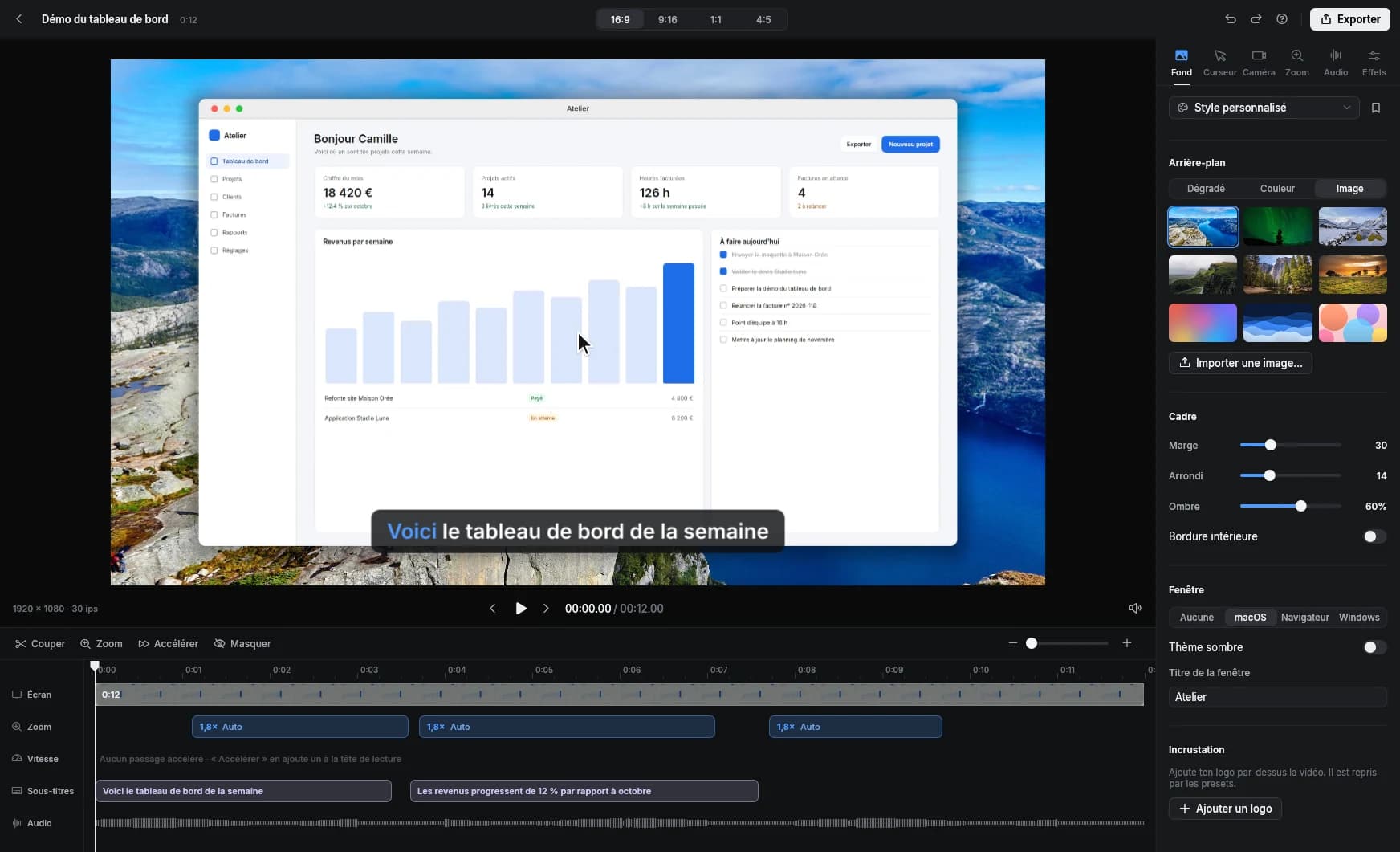
Active la suppression du bruit de fond dans l’éditeur
Le traitement se fait sur ton ordinateur. Écoute un passage avec et sans pour comparer.
- 4
Supprime ensuite les silences si besoin
Avec un fond plus propre, la détection des pauses est plus fiable.
- 5
Ajoute une musique de fond en dernier
Glisse ton fichier dans l’éditeur et garde-la basse : elle ne doit pas couvrir la voix.
Un meilleur son dès l’enregistrement
- Rapproche le micro : à 10 ou 15 cm de la bouche, la voix domine et le bruit recule. Un micro-casque bon marché bat souvent le micro intégré d’un portable.
- Éloigne le micro du clavier, ou utilise un clavier externe si tu enregistres avec le micro d’un portable.
- Coupe ce qui ronronne : ventilateur d’appoint, climatisation, onglet qui lit une vidéo.
- Évite les pièces vides et carrelées : l’écho se corrige mal. Un canapé, des rideaux ou une bibliothèque absorbent le son.
- Parle d’une voix posée, à volume constant, et ne te détourne pas du micro en regardant un autre écran.
Utiliser un micro externe avec Clarcut
Si tu enregistres ta voix sur un autre appareil (enregistreur, micro USB avec son propre logiciel, téléphone), tu peux ajouter ce fichier comme piste dans Clarcut par glisser-déposer. Avec Clarcut Pro, le micro externe est synchronisé automatiquement avec la vidéo, au millième de seconde, sans que tu aies à taper dans tes mains au début pour caler le son. En version gratuite, tu peux ajouter la piste et la caler toi-même.
La même fonction sert à ajouter une voix off enregistrée après coup ou une musique de fond.
Quel micro pour une vidéo d’écran
| Micro | Points forts | Limites | Pour qui |
|---|---|---|---|
| Micro intégré du portable | Rien à acheter, toujours là | Loin de la bouche, très proche du clavier | Réponses rapides, vidéos internes |
| Micro-casque ou écouteurs avec micro | Micro proche de la bouche, distance constante | Le casque se voit si tu te filmes | Tutoriels, support client, formation |
| Micro USB posé sur le bureau | Voix plus pleine, réglage du gain | Capte le clavier s’il est mal placé ; à rapprocher de la bouche | Cours en ligne, démos régulières |
| Micro-cravate | Discret à l’image, distance constante | Câble ou émetteur à gérer | Vidéos où tu apparais en caméra |
Les autres façons d’enlever le bruit de fond
| Outil | Gratuit | Traite la vidéo directement | Ce qu’il faut savoir |
|---|---|---|---|
| Audacity (effet Réduction du bruit) | Très efficace, mais audio seulement : il faut exporter le son, le traiter puis le remettre sur la vidéo. Il faut aussi capturer un « profil de bruit ». | ||
| OBS Studio (filtre Suppression du bruit) | Oui, pendant l’enregistrement | Le filtre s’applique en direct : impossible de revenir en arrière après la prise. | |
| iMovie (Mac) | Propose une réduction du bruit de fond dans les réglages audio d’un clip. | ||
| DaVinci Resolve | Oui, avec une version Studio payante | Outils audio très complets (Fairlight), plus longs à prendre en main. | |
| Clarcut | Oui, au montage | Un réglage, traité sur ton ordinateur, réversible à tout moment. |
Pour un podcast ou une voix off professionnelle, un logiciel audio dédié reste plus précis que Clarcut. Pour une démo, un tutoriel ou une réponse à un client, un réglage simple suffit largement.
Questions fréquentes
Comment enlever le bruit de fond d’une vidéo gratuitement ?
Avec Clarcut, active la suppression du bruit de fond dans l’éditeur : c’est inclus dans la version gratuite. Audacity est aussi gratuit, mais il ne traite que l’audio, qu’il faut ensuite remettre sur la vidéo.
Le son de ma vidéo est-il envoyé en ligne pour être nettoyé ?
Non. La suppression du bruit de fond est traitée sur ton ordinateur. Rien n’est envoyé, sauf si tu crées un lien de partage.
Peut-on enlever le bruit du clavier ?
Oui, Clarcut retire les frappes au clavier de la piste micro. Sur les longues saisies, « accélérer quand je tape » coupe en plus le son de ces portions accélérées.
La réduction de bruit enlève-t-elle l’écho ?
Non, l’écho d’une pièce n’est pas un bruit de fond. Rapproche le micro de ta bouche et enregistre dans une pièce meublée : c’est la seule vraie solution.
Ma voix va-t-elle sonner robotique ?
Pas si le son de départ est correct. Plus le bruit est fort par rapport à la voix, plus le traitement doit travailler. Compare toujours avec et sans avant d’exporter.
Peut-on utiliser un micro externe enregistré à part ?
Oui. Glisse le fichier audio dans l’éditeur. Avec Clarcut Pro, il est synchronisé automatiquement avec la vidéo, au millième de seconde.