Windows
Un enregistreur d’écran pour Windows qui monte la vidéo à ta place
Mis à jour le
En bref
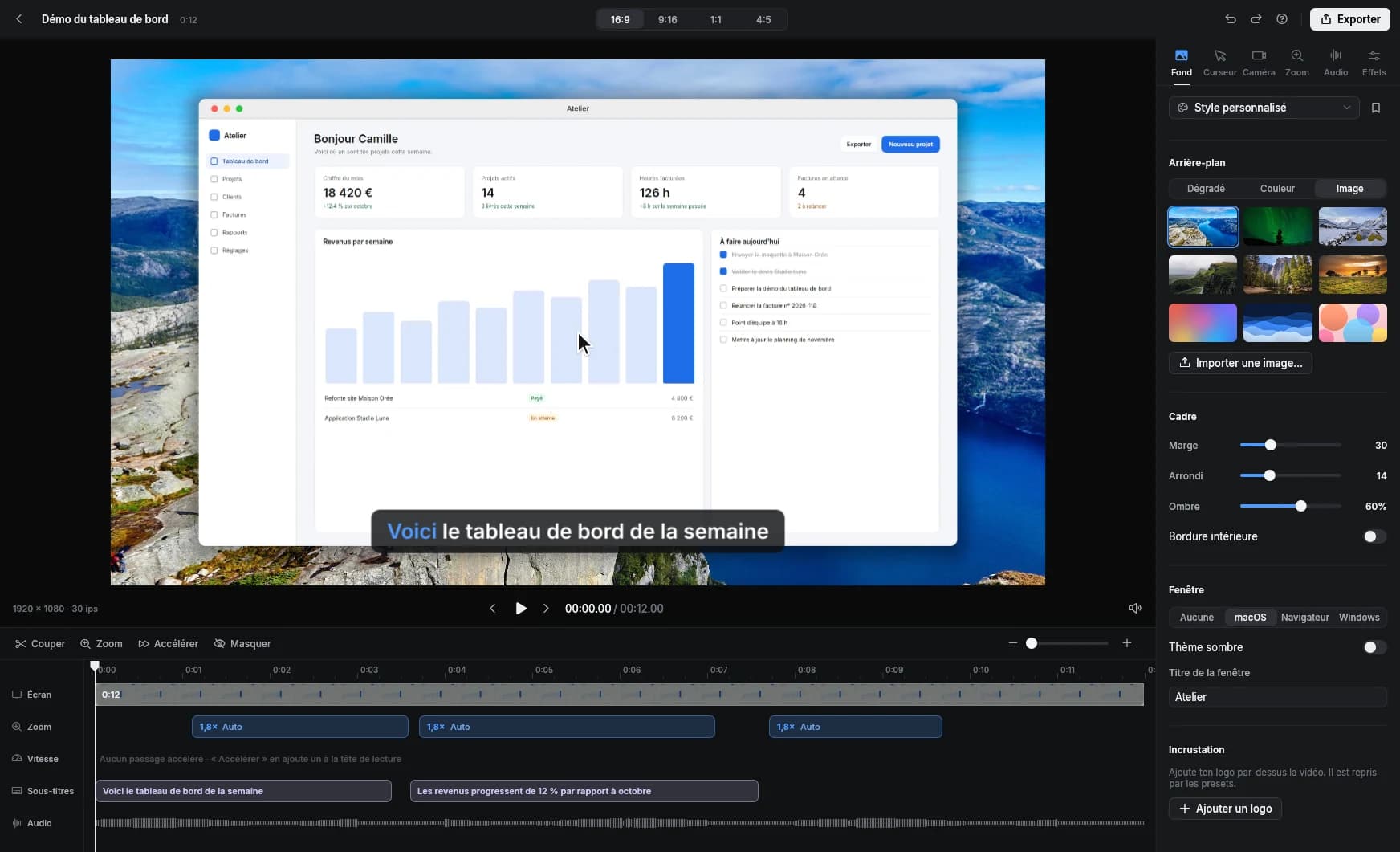
Clarcut est un enregistreur d’écran pour Windows 10 et 11 (64 bits) qui s’installe sans droits administrateur. Il filme l’écran entier, une fenêtre ou une zone, avec ta webcam, ton micro et le son du PC, puis monte la vidéo automatiquement : zooms sur tes clics, curseur lissé, bruit de fond retiré, fond soigné. La version gratuite n’a pas de limite de durée (export 1080p avec un petit filigrane) ; Clarcut Pro coûte 39 € une seule fois.
Configuration requise et installation
L’installation sans droits administrateur est pratique sur un PC d’entreprise où tu n’as pas la main : tu peux enregistrer une démo ou une formation sans demander d’intervention au service informatique. Vérifie tout de même la politique de ton entreprise sur les logiciels installés.
| Clarcut sur Windows | |
|---|---|
| Système | Windows 10 ou Windows 11, 64 bits |
| Droits administrateur | Non nécessaires pour installer |
| Compte | Aucun compte pour utiliser la version gratuite |
| Type d’application | Application native, pas une extension de navigateur |
| Plusieurs écrans | |
| Licence | La même licence Pro sert sur Windows et sur Mac, sur 3 ordinateurs |
Ce que les outils intégrés à Windows ne font pas
Windows propose deux outils gratuits : la Xbox Game Bar (Windows + Alt + R), qui enregistre une application à la fois, et l’Outil Capture d’écran de Windows 11, qui a un mode vidéo. Ils suffisent pour une capture rapide. Pour une vidéo destinée à quelqu’un d’autre, leurs limites apparaissent vite.
| Xbox Game Bar | Outil Capture d’écran | Clarcut | |
|---|---|---|---|
| Filmer le bureau et l’Explorateur | |||
| Choisir une fenêtre ou une zone | Une application | Une zone | Écran, fenêtre ou zone |
| Caméra incrustée | |||
| Zooms automatiques sur les clics | |||
| Curseur lissé et agrandi après coup | |||
| Suppression du bruit de fond et des silences | |||
| Fond, cadre, logo | |||
| Formats vertical et carré | |||
| Sous-titres automatiques | Oui (Pro) |
Clipchamp, l’éditeur vidéo fourni avec Windows 11, peut aussi enregistrer l’écran et la caméra, puis monter à la main sur une timeline. C’est une bonne option gratuite si tu aimes monter ; Clarcut fait ce travail automatiquement.
Ta première vidéo sur Windows, pas à pas
- 1
Télécharge et installe Clarcut
Depuis la page Télécharger. Pas besoin de compte ni de droits administrateur.
- 2
Choisis ce que tu filmes
Écran entier (n’importe lequel si tu en as plusieurs), une fenêtre ou une zone. Active la caméra, le micro et le son de l’ordinateur selon ton besoin.
- 3
Lance l’enregistrement
Avec le bouton ou le raccourci global Ctrl + Maj + R, qui fonctionne même quand Clarcut est en arrière-plan. Le compte à rebours de 3 secondes est optionnel.
- 4
Arrête avec Ctrl + Maj + R
L’éditeur s’ouvre avec la vidéo déjà montée : zooms, curseur, fond.
- 5
Retouche si besoin
Coupe avec S, ajoute un zoom avec Z, supprime les silences, floute une zone.
- 6
Exporte ou partage
MP4 ou GIF, en 16:9, 9:16, 1:1 ou 4:5. Ou un lien de partage avec Clarcut Plus.
Toutes les fonctions de Clarcut sur Windows
| Fonction | Gratuit | Pro |
|---|---|---|
| Enregistrement écran, fenêtre, zone, plusieurs écrans | ||
| Caméra, micro, son de l’ordinateur | ||
| Zooms automatiques sur les clics, modifiables | ||
| Curseur lissé, styles, taille, onde au clic | ||
| Fond, cadre, fenêtre factice, logo, presets | ||
| Caméra intelligente et dispositions | ||
| Suppression du bruit de fond et des silences | ||
| Accélérer quand je tape, passages accélérés | ||
| Masquer ou flouter une zone | ||
| Raccourcis clavier affichés à l’écran | ||
| Formats 16:9, 9:16, 1:1, 4:5 ; MP4 ou GIF | ||
| Export | 720p ou 1080p, 30 ips, petit filigrane | Jusqu’en 4K et 1440p, 60 ips, sans filigrane |
| Sous-titres automatiques (et export .srt) | ||
| Synchronisation automatique d’un micro externe |
Conseils pour enregistrer sur un PC Windows
- Active « Ne pas déranger » avant d’enregistrer pour éviter qu’une notification Teams ou Outlook apparaisse dans la vidéo.
- Sur un écran 4K avec une mise à l’échelle à 100 %, l’interface est minuscule en vidéo : passe à 150 % ou enregistre une fenêtre plus petite.
- Enregistre une fenêtre plutôt que l’écran entier : la barre des tâches et l’horloge restent hors champ.
- Avec plusieurs écrans, garde tes notes sur l’écran que tu ne filmes pas.
- Si ton portable chauffe et que le ventilateur souffle, la suppression du bruit de fond s’en charge, mais un micro-casque reste plus sûr.
Confidentialité
Le montage et la transcription des sous-titres se font sur ton PC. Tes vidéos ne sont pas envoyées en ligne, sauf si tu crées un lien de partage avec Clarcut Plus. L’application envoie des statistiques d’usage anonymes, que tu peux désactiver dans les réglages.
Quand choisir un autre outil
- Tu diffuses en direct sur Twitch ou YouTube : OBS Studio est fait pour ça, Clarcut non.
- Tu enregistres surtout des parties de jeu : la Xbox Game Bar ou le logiciel de ta carte graphique suffisent.
- Tu as besoin d’un montage multipiste avancé, avec titres animés et transitions : DaVinci Resolve, Premiere Pro ou Camtasia sont plus complets.
- Tu travailles sur Linux ou depuis un navigateur sans installer d’application : Clarcut n’existe ni sur Linux ni en version web.
Questions fréquentes
Quel est le meilleur enregistreur d’écran gratuit pour Windows ?
Ça dépend de l’usage. Pour une capture rapide, l’Outil Capture d’écran de Windows 11 suffit. Pour le direct, OBS Studio. Pour une démo ou un tutoriel soigné sans montage, Clarcut est gratuit, sans limite de durée, avec un export 1080p à petit filigrane.
Clarcut fonctionne-t-il sur Windows 10 ?
Oui, sur Windows 10 et Windows 11 en 64 bits. Les versions plus anciennes de Windows ne sont pas prises en charge.
Peut-on installer Clarcut sans droits administrateur ?
Oui, l’installation ne demande pas de droits administrateur, ce qui est pratique sur un PC professionnel.
Comment enregistrer son écran avec le son sur Windows ?
Dans Clarcut, active le micro et le son de l’ordinateur avant d’enregistrer. Le bruit de fond du micro peut ensuite être retiré dans l’éditeur.
Quel est le raccourci pour lancer l’enregistrement ?
Ctrl + Maj + R lance et arrête l’enregistrement dans Clarcut, même quand l’application est en arrière-plan.
La licence fonctionne-t-elle aussi sur Mac ?
Oui. La même licence Clarcut Pro sert sur Windows et sur Mac, sur 3 ordinateurs au total.
Clarcut enregistre-t-il plusieurs écrans ?
Oui, Clarcut prend en charge les configurations à plusieurs écrans : tu choisis l’écran à filmer, ou une fenêtre ou une zone sur l’un d’eux.