Cas d’usage
Former tes collègues en vidéo, sans studio ni monteur
Mis à jour le
En bref
Une vidéo de formation interne efficace montre une procédure précise en 2 à 5 minutes, sur l’outil réel, avec des données qui ne sortent pas de l’entreprise. Fais une vidéo par tâche, rangée dans ton intranet ou ta plateforme de formation, et mets-la à jour quand l’outil change. Clarcut monte la vidéo et la sous-titre sur ton ordinateur, sans rien envoyer en ligne, ce qui simplifie la question de la confidentialité.
Ce qui fait une bonne vidéo de formation interne
La formation interne a une contrainte que les cours publics n’ont pas : la vidéo doit rester exacte. Une procédure qui change à chaque mise à jour du logiciel, un formulaire qui évolue, un nouvel outil adopté par l’équipe. Le bon format est donc court, centré sur une tâche et facile à refaire.
Les conclusions de l’étude edX de Guo, Kim et Rubin (2014) s’appliquent aussi en entreprise : des vidéos courtes, un ton informel et une présence humaine retiennent mieux l’attention qu’une présentation magistrale filmée.
- Le titre est la tâche : « Saisir une note de frais dans l’outil comptable ».
- Elle montre l’outil réel, dans la version utilisée par l’équipe.
- Elle reste lisible : zooms sur les champs à remplir, raccourcis affichés.
- Elle ne montre aucune donnée confidentielle (salaires, clients, mots de passe).
- Elle est sous-titrée : on la regarde en open space, sans casque, ou dans une langue qui n’est pas la sienne.
Le modèle de script d’une procédure
- 1
Quand utiliser cette procédure (10 s)
« À faire à chaque fin de mois, avant le 5. » Le collègue sait si la vidéo le concerne.
- 2
Ce qu’il faut avoir sous la main
Les accès, le fichier, le justificatif. Évite que la personne s’arrête au milieu.
- 3
Les étapes, dans l’ordre
Une étape par écran ou par champ important. Dis le nom exact des boutons, tel qu’il apparaît.
- 4
Le point de vigilance
L’erreur qui coûte cher : le champ à ne pas oublier, la case qui déclenche un envoi au client.
- 5
Comment vérifier que c’est fait
L’écran de confirmation, le statut qui change. Puis à qui s’adresser en cas de problème.
Planifier une bibliothèque de formation
| Vidéo | Durée | Format | Où la ranger |
|---|---|---|---|
| Procédure (une tâche) | 2 à 5 min | 16:9, sous-titrée | Intranet, plateforme de formation, wiki interne |
| Accueil d’un nouvel arrivant | 3 à 6 min | 16:9, caméra en grand au début | Parcours d’intégration |
| Prise en main d’un nouvel outil | Série de 3 à 6 vidéos de 3 à 5 min | 16:9 | Plateforme de formation |
| Changement de procédure | 1 à 2 min | 16:9 | E-mail ou message à l’équipe, puis intranet |
| Passation de dossier | 5 à 15 min | 16:9 | Lien de partage avec transcription consultable |
| Astuce rapide | 15 à 45 s | GIF ou MP4 court | Wiki interne, message à l’équipe |
Note la date d’enregistrement et la version de l’outil dans le titre ou la description : quand l’outil change, tu sais tout de suite quelles vidéos refaire.
Enregistrer une procédure
- Utilise un environnement de test ou des données fictives. À défaut, prévois de flouter.
- Filme la fenêtre de l’outil, pas tout l’écran : ta messagerie et tes autres dossiers restent hors champ.
- Active l’affichage des raccourcis clavier si la procédure en utilise : ils seront mémorisés.
- Parle au collègue que tu formes, comme si tu étais à côté de lui. Pas besoin de ton solennel.
- Fais une pause après chaque étape : les silences seront coupés, et les points de coupe sont plus faciles à trouver.
- Enregistre la procédure entière, puis supprime les erreurs à la touche S plutôt que de recommencer.
Ce que Clarcut automatise
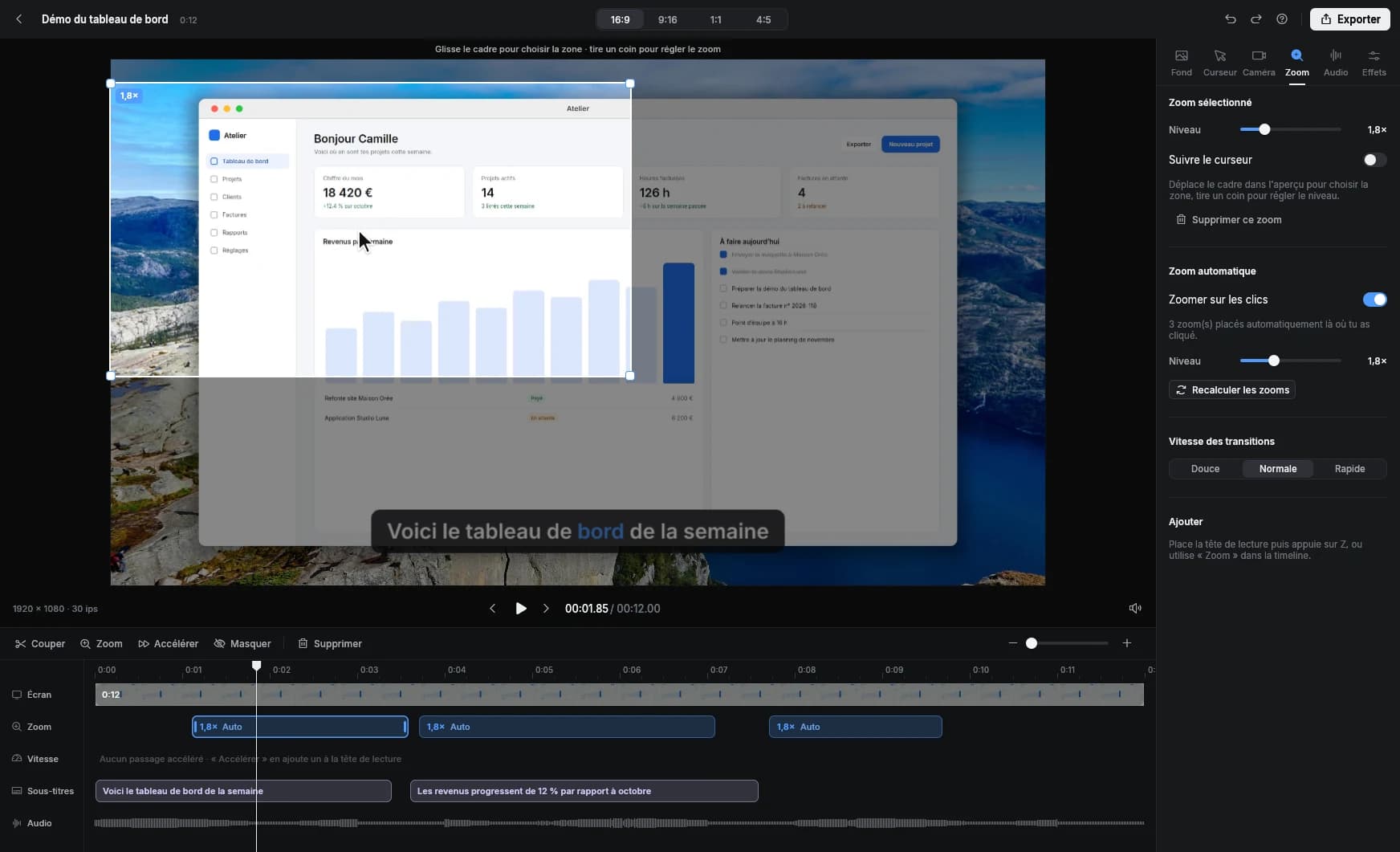
- Zooms automatiques sur les clics, que tu ajustes ou complètes avec la touche Z sur un champ important.
- Raccourcis clavier affichés à l’écran.
- Suppression des silences (Léger ou Normal) et du bruit de fond, traitée sur ton ordinateur.
- « Accélérer quand je tape » pour les longues saisies, son coupé sur ces passages.
- Masquer ou flouter une zone à partir d’un instant : nom d’un client, montant, mot de passe.
- Caméra intelligente, pour une présence humaine qui ne gêne jamais la démonstration.
- Preset de style avec le logo et les couleurs de l’entreprise, pour une bibliothèque homogène.
- Sous-titres automatiques avec Clarcut Pro, transcrits sur ton ordinateur : la voix et l’image ne quittent pas ton poste.
- Lien de partage avec Clarcut Plus pour une vidéo ponctuelle : page avec transcription horodatée cliquable et recherche dans le texte.
Les erreurs à éviter
- Filmer une réunion de formation d’une heure et la mettre en ligne telle quelle.
- Laisser apparaître des données personnelles ou confidentielles.
- Enregistrer sur un compte administrateur qui voit des menus que les collègues n’ont pas.
- Ne jamais mettre à jour : une vidéo fausse est pire que pas de vidéo.
- Oublier les sous-titres, alors qu’ils servent l’accessibilité et la recherche de passages précis.
- Disperser les vidéos dans les messageries : personne ne les retrouve.
Diffuser et mesurer
Range toutes les vidéos au même endroit, avec un titre par tâche et une courte description écrite : ton intranet, ton wiki ou ta plateforme de formation (LMS). La plupart acceptent les fichiers MP4, et souvent un fichier de sous-titres .srt séparé, que Clarcut Pro exporte. Pour l’accessibilité, les règles WCAG demandent des sous-titres pour les vidéos préenregistrées avec du son (critère 1.2.2, niveau A) : c’est aussi une bonne habitude pour les collègues qui travaillent dans une autre langue.
Pour mesurer, inutile de chercher des indicateurs compliqués : regarde si les questions répétées baissent dans le canal d’entraide, combien de temps un nouvel arrivant met pour être autonome sur un outil, et demande aux équipes quelles procédures manquent. Ta plateforme de formation peut suivre qui a vu quoi si c’est nécessaire.
Les limites de Clarcut en entreprise
Clarcut est un outil individuel. Il n’a pas d’espace d’équipe, de bibliothèque partagée, de gestion des droits ni de commentaires sur les vidéos, et ne s’intègre à aucun LMS, intranet ou outil comme Slack ou Notion. Il ne génère pas de fichiers SCORM ni de quiz. La façon de faire qui marche : chaque formateur enregistre et monte dans Clarcut, exporte en MP4 et dépose le fichier dans l’outil de formation que l’entreprise utilise déjà, qui gère les accès et le suivi.
Côté licences, une licence Pro s’utilise sur 3 ordinateurs de la même personne : prévois une licence par formateur. Côté confidentialité, l’enregistrement, le montage et la transcription se font sur l’ordinateur ; seuls les liens de partage Clarcut Plus envoient la vidéo sur les serveurs de Clarcut. Vérifie avec ton service informatique si ce partage externe est autorisé pour des contenus internes, sinon reste sur l’export MP4.
Questions fréquentes
Quelle durée pour une vidéo de formation interne ?
2 à 5 minutes par procédure. Une formation plus longue se découpe en une série de vidéos, une par tâche, plus faciles à retrouver et à mettre à jour.
Comment protéger les données confidentielles dans une vidéo de formation ?
Filme dans un environnement de test si possible. Sinon, l’outil « Masquer » de Clarcut floute une zone à partir d’un instant précis. Le montage et la transcription se font sur ton ordinateur, sans envoi en ligne.
Peut-on déposer les vidéos Clarcut dans un LMS ?
Oui, en MP4, avec les sous-titres en fichier .srt si tu as Clarcut Pro. Clarcut n’a pas d’intégration directe et ne produit pas de fichiers SCORM : tu déposes la vidéo dans ton LMS, qui gère les accès, les quiz et le suivi.
Clarcut convient-il à une équipe de formateurs ?
Oui, chaque formateur avec sa licence, mais sans espace d’équipe ni bibliothèque partagée. Un preset de style commun (fond, cadre, logo) recréé sur chaque poste garde une allure homogène.
Les sous-titres sont-ils traités hors ligne ?
Oui. Avec Clarcut Pro, la transcription se fait sur ton ordinateur, sans envoi de la voix ni de l’image. C’est utile pour des procédures internes ou des outils non publics.
Combien coûte Clarcut pour la formation ?
Clarcut est gratuit avec un export 1080p filigrané. Clarcut Pro coûte 39 € une seule fois par personne, avec un an de mises à jour, sur 3 ordinateurs. Les liens de partage sont en option avec Clarcut Plus (8 € par mois ou 80 € par an).