Cas d’usage
Répondre à tes clients en vidéo, plus vite qu’un long e-mail
Mis à jour le
En bref
Une vidéo de support montre la solution au lieu de la décrire : 30 secondes à 2 minutes, sur l’écran du client ou un écran identique, avec les clics bien visibles. Enregistre en une prise avec Clarcut, laisse-le zoomer sur tes clics et couper les silences, puis envoie un lien de partage (Clarcut Plus) ou exporte un MP4 pour ton centre d’aide. Garde l’écrit pour les réponses courtes et les informations à copier.
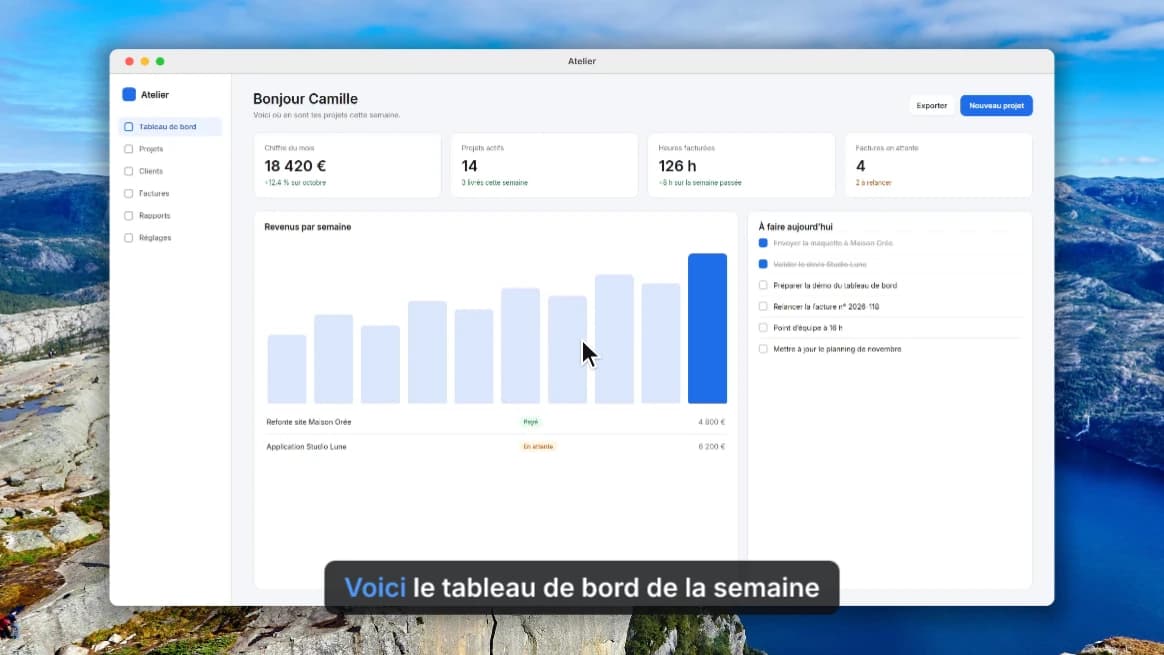
Quand une vidéo vaut mieux qu’un e-mail
La vidéo n’est pas toujours la meilleure réponse. Un client qui demande un numéro de facture veut une ligne de texte. Mais dès que la réponse tient en « clique ici, puis là, puis fais glisser ceci », une vidéo de 40 secondes évite trois allers-retours.
- La solution passe par plusieurs écrans ou plusieurs réglages.
- Le client a déjà essayé de suivre un article d’aide et n’y arrive pas.
- Tu dois expliquer un comportement qui se voit mieux qu’il ne se décrit (une animation, un glisser-déposer).
- La même question revient chaque semaine : une vidéo dans une réponse type sert des dizaines de fois.
- La relation est tendue : entendre une voix calme désamorce souvent mieux qu’un texte.
À l’inverse, garde l’écrit pour une information à copier (une adresse, un code, un lien), une réponse d’une phrase, ou un client qui a dit préférer l’écrit.
Le script d’une réponse vidéo
- 1
Reformule le problème (5 s)
« Tu n’arrives pas à exporter ton rapport en PDF, je te montre. » Le client sait qu’il a été compris.
- 2
Pars du même écran que lui
Commence là où il est bloqué, pas depuis l’accueil. Si possible, reproduis sa situation dans un compte de test.
- 3
Montre la solution, sans détour
Les clics nécessaires, rien de plus. Nomme chaque bouton à voix haute.
- 4
Montre le résultat
Le PDF qui s’ouvre, le réglage enregistré. Le client sait à quoi ressemble la réussite.
- 5
Termine par une ligne écrite
Dans le message qui accompagne la vidéo, résume la solution en une phrase. Elle sert à ceux qui ne regardent pas et se retrouve dans la recherche de ta boîte mail.
Les types de vidéos de support
| Type | Durée | Format | Où la publier |
|---|---|---|---|
| Réponse à un ticket | 30 s à 2 min | 16:9 | Lien de partage dans la réponse |
| Réponse type (question fréquente) | 45 s à 2 min | 16:9 | Lien dans la réponse type, article d’aide |
| Article du centre d’aide | 1 à 3 min | 16:9 | En tête de l’article, au-dessus du texte |
| Explication d’un bug ou d’un contournement | 1 à 3 min | 16:9 | Lien de partage, page de statut |
| Remontée d’un bug à l’équipe technique | 30 s à 2 min | 16:9, son de l’ordinateur activé | Outil de suivi des bugs |
| Astuce visuelle | 5 à 20 s | GIF animé | Article d’aide, réponse e-mail |
Enregistrer vite, sans tout refaire
- Garde Clarcut ouvert pendant tes sessions de support. Sous Windows, Ctrl + Maj + R lance et arrête l’enregistrement sans quitter l’application du client.
- Filme la fenêtre concernée plutôt que tout l’écran : tes autres tickets et ta messagerie restent invisibles.
- Ne cherche pas la prise parfaite. Les hésitations deviennent des silences coupés en un clic, et une phrase ratée se supprime avec la touche S.
- Si l’écran affiche le nom, l’e-mail ou les données d’un client, floute la zone avant d’envoyer.
- Pour un bug, active le son de l’ordinateur s’il y a un message ou un bruit d’erreur.
- Pour une question fréquente, enregistre une version neutre (« bonjour » plutôt que le prénom) que tu réutiliseras.
Ce que Clarcut automatise
- Zooms automatiques sur les clics : le client voit le petit bouton en haut à droite, même sur un portable.
- Suppression des silences (Normal convient bien à une réponse de support) et du bruit de fond.
- Curseur lissé et onde au clic, pour qu’on suive tes gestes même rapides.
- « Accélérer quand je tape » pour ne pas faire attendre pendant une saisie.
- Flou d’une zone sensible à partir d’un instant précis.
- Lien de partage avec Clarcut Plus : depuis Exporter › Lien de partage, la transcription est ajoutée, le lien est copié, et le client ouvre une page avec la vidéo, la transcription horodatée cliquable et une recherche dans le texte. Tu peux aussi envoyer un lien qui démarre à un instant précis. Avec la marque blanche (incluse dans Clarcut Plus), le lien pointe vers ton propre domaine et la page porte ton logo, sans mention de Clarcut.
- Export MP4 pour le centre d’aide, ou GIF animé pour une astuce courte. Avec Clarcut Pro, les sous-titres s’exportent aussi en .srt pour un lecteur qui les accepte.
Les erreurs à éviter
- Envoyer une vidéo sans une ligne de texte : le client ne sait pas s’il doit la regarder maintenant.
- Commencer par « alors, attends, je vais ouvrir… » : ouvre l’écran avant de lancer l’enregistrement.
- Filmer ton propre compte avec les données d’autres clients visibles.
- Faire une vidéo de 6 minutes pour une manipulation de 30 secondes.
- Mettre des liens de partage temporaires dans des articles d’aide permanents.
- Laisser une vidéo de réponse type montrer une ancienne interface.
Organiser et mesurer
Range tes vidéos de réponses types avec la réponse écrite correspondante dans ton outil de support, et note la date d’enregistrement dans le titre. Quand l’interface change, tu sais lesquelles refaire. Pour les articles du centre d’aide, place la vidéo en haut et garde les étapes écrites en dessous : certains lecteurs survolent, d’autres regardent.
Côté mesure, suis les indicateurs que tu as déjà : le nombre d’échanges par ticket, le délai de résolution et la note de satisfaction sur les tickets où une vidéo a été envoyée, comparés aux autres. Pour les articles d’aide, regarde si les tickets sur le même sujet baissent après l’ajout de la vidéo.
Les limites de Clarcut pour le support
Clarcut ne s’intègre à aucun outil de support (Zendesk, Intercom, Freshdesk, Help Scout) : tu colles le lien de partage ou tu déposes le MP4 à la main. Il n’y a pas d’espace d’équipe ni de bibliothèque partagée : chaque agent a ses propres vidéos, et une équipe range les vidéos communes sur un espace partagé de son choix. Les spectateurs ne peuvent pas commenter la vidéo : la conversation continue dans le ticket.
Les liens de partage demandent Clarcut Plus (8 € par mois ou 80 € par an), vidéos jusqu’à 5 Go et 2 h, 100 Go de stockage. Si l’abonnement s’arrête, les liens restent lisibles 30 jours puis les vidéos sont supprimées : pour un centre d’aide permanent, héberge plutôt les MP4 sur ta propre plateforme.
Questions fréquentes
Quelle durée pour une vidéo de support client ?
Le plus court possible : 30 secondes à 2 minutes pour une réponse à un ticket, 1 à 3 minutes pour un article d’aide. Au-delà, la réponse couvre probablement plusieurs problèmes.
Comment envoyer une vidéo à un client sans pièce jointe lourde ?
Avec Clarcut Plus, tu crées un lien de partage depuis la fenêtre d’export. Le client ouvre une page web avec la vidéo et sa transcription cliquable, sans compte ni installation.
Le client peut-il retrouver un passage précis ?
Oui, sur la page de partage : la transcription est horodatée et cliquable, avec une recherche dans le texte. Tu peux aussi envoyer un lien qui démarre directement à un instant donné.
Peut-on utiliser Clarcut avec Zendesk ou Intercom ?
Oui, mais sans intégration : tu colles le lien de partage dans ta réponse ou ta réponse type, ou tu ajoutes le MP4 à l’article du centre d’aide.
Mes vidéos de support sont-elles envoyées sur internet ?
Non, sauf si tu crées un lien de partage. Le montage et la transcription se font sur ton ordinateur. Seules les vidéos partagées par lien sont envoyées sur les serveurs de Clarcut.
Une équipe de support peut-elle partager un compte Clarcut ?
Clarcut n’a pas d’espace d’équipe. Une licence Pro s’utilise sur 3 ordinateurs de la même personne : chaque agent qui enregistre souvent a besoin de sa propre licence.