Fonction
Supprimer les silences d’une vidéo en un clic
Mis à jour le
En bref
Pour supprimer les silences d’une vidéo, le plus rapide est un outil qui détecte les pauses dans la voix et les coupe tout seul. Dans Clarcut, c’est un bouton avec trois niveaux : Léger (ne coupe que les pauses de plus d’une seconde), Normal et Fort. La coupe se fait sur l’image et le son en même temps, sur ton ordinateur, et c’est inclus dans la version gratuite. Vérifie ensuite les passages où tu montres quelque chose sans parler.
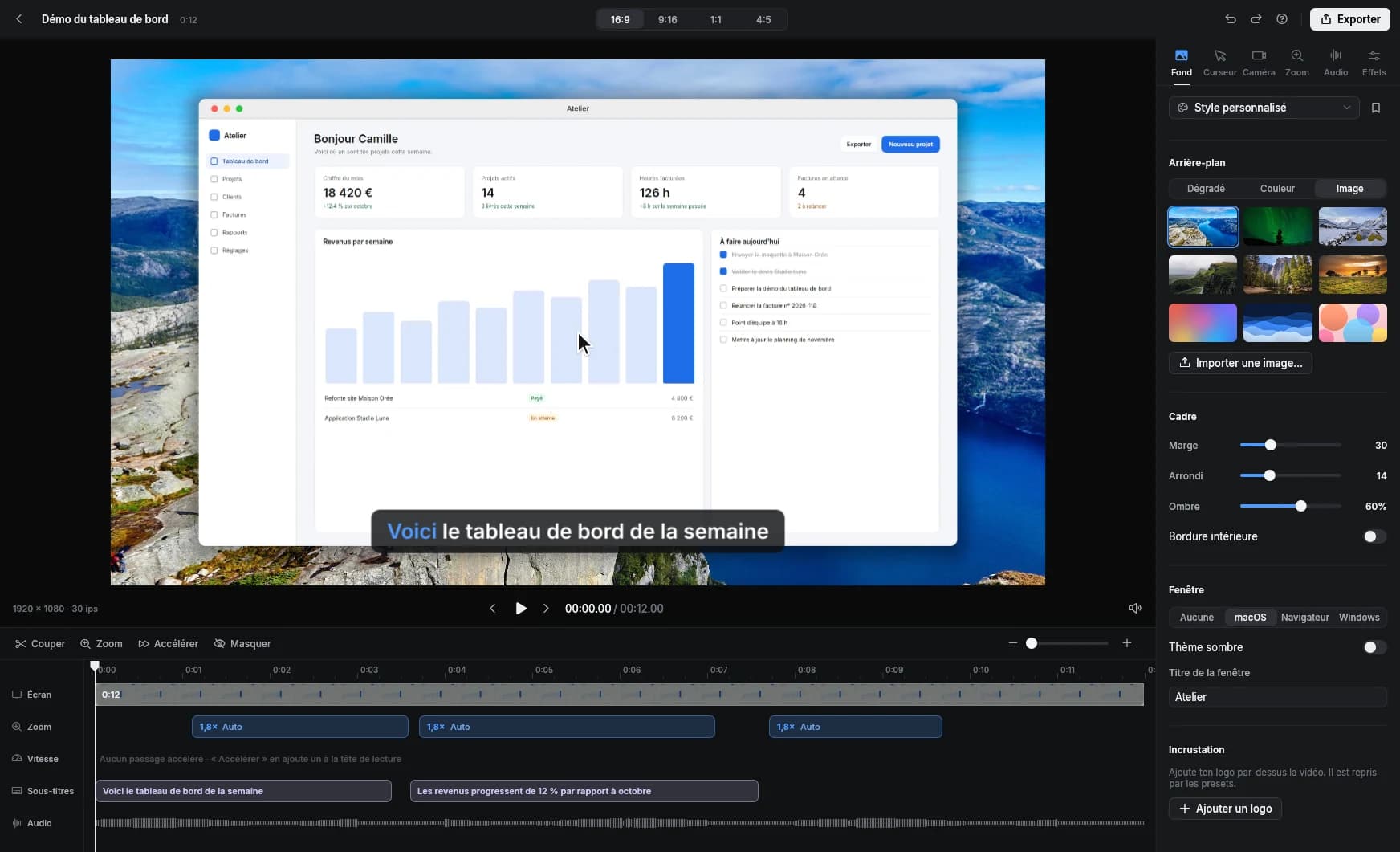
Pourquoi couper les silences d’une vidéo d’écran
Dans un enregistrement d’écran, on parle et on agit en même temps. Résultat : des blancs pendant qu’on cherche un menu, des « attends… » en attendant qu’une page charge, des respirations longues avant chaque phrase. À l’oral, en direct, personne ne les remarque. En vidéo, ils donnent une impression de lenteur et le spectateur décroche.
Couper ces blancs à la main prend du temps : il faut repérer chaque pause sur la forme d’onde, placer deux coupes, supprimer, recommencer. Sur une vidéo de dix minutes, on peut facilement en trouver plusieurs dizaines. La suppression automatique fait ce travail en quelques secondes, et tu gardes la main pour corriger.
Comment fonctionne la suppression des silences dans Clarcut
Clarcut analyse la piste de ta voix, repère les passages où tu ne parles pas et retire ces portions de la vidéo, image comprise. Les zooms, le curseur et la caméra restent cohérents puisque tout est recalculé après la coupe. L’analyse se fait sur ton ordinateur : rien n’est envoyé en ligne.
Le bouton propose trois niveaux. Plus le niveau est fort, plus Clarcut coupe de pauses courtes et plus le rythme devient serré.
| Niveau | Ce qui est coupé | Rendu | Idéal pour |
|---|---|---|---|
| Léger | Uniquement les pauses de plus d’une seconde | Naturel, les respirations restent | Tutoriels détaillés, formations, explications calmes |
| Normal | Les longues pauses et une partie des pauses plus courtes | Plus dynamique, toujours confortable | Démos produit, réponses à des clients |
| Fort | Presque tous les blancs entre les phrases | Très rythmé, enchaîné | Vidéos courtes pour les réseaux sociaux |
Supprimer les silences pas à pas
- 1
Enregistre ta vidéo avec le micro
La détection s’appuie sur ta voix. Un micro proche de la bouche donne une détection plus nette.
- 2
Retire le bruit de fond d’abord
Un ventilateur ou un clavier bruyant peut être pris pour de la parole. La suppression du bruit de fond aide la détection.
- 3
Clique sur « Supprimer les silences »
Choisis Léger pour un premier passage. Les coupes apparaissent sur la timeline.
- 4
Relis la vidéo en entier
Surtout les moments où tu montres quelque chose sans parler : une action silencieuse peut avoir été coupée.
- 5
Ajuste
Annule si le résultat est trop serré, ou ajoute tes propres coupes avec la touche S sur la timeline.
- 6
Accélère plutôt que couper quand il faut garder l’action
Une saisie longue ou un chargement se montrent mieux accélérés. Utilise « accélérer quand je tape » ou un passage accéléré à la main.
Couper ou accélérer : le bon outil pour chaque blanc
Tous les silences ne se valent pas. Un blanc où il ne se passe rien à l’écran peut disparaître. Un blanc où tu remplis un formulaire, où une barre de progression avance ou où tu fais glisser un élément montre quelque chose d’utile : le couper ferait sauter l’image sans explication.
| Situation | Meilleure option dans Clarcut | Pourquoi |
|---|---|---|
| Tu cherches tes mots, rien ne bouge | Supprimer les silences | Le spectateur ne perd rien. |
| Tu tapes un long texte | Accélérer quand je tape | On voit la saisie sans attendre ; le son est coupé pour éviter une voix aiguë. |
| Une page ou un export charge | Passage accéléré à la main | Le spectateur comprend qu’il y a eu une attente. |
| Tu fais une démonstration à la souris en silence | Garder, ou accélérer légèrement | L’action est l’information. |
| Tu as raté une phrase et tu l’as reprise | Coupe manuelle (touche S) | La détection garde les deux versions puisque tu parles dans les deux. |
Conseils pour un résultat naturel
- Laisse une petite respiration entre deux idées : avec Léger, elle est conservée et la vidéo garde un rythme humain.
- Évite le niveau Fort sur une formation longue : un débit sans aucune pause devient vite épuisant à écouter.
- Termine tes phrases avant de cliquer : la coupe tombe alors entre deux actions et non au milieu d’un mouvement.
- Si tu as une musique de fond, ajoute-la après la suppression des silences : la détection porte sur ta voix.
- Relis toujours la fin : un silence final avant l’arrêt de l’enregistrement est souvent supprimé, vérifie que ta dernière action reste visible.
Ce que la suppression des silences ne fait pas
Clarcut coupe les silences, pas les mots de remplissage. Les « euh », « bah » et autres « du coup » restent dans la vidéo, puisque ce sont des sons de parole. Si tu en fais beaucoup, coupe-les à la main avec la touche S, ou entraîne-toi à marquer une pause silencieuse à la place : elle sera supprimée automatiquement.
Des outils comme Descript savent repérer les mots de remplissage à partir de la transcription. Si c’est ton besoin principal, ils sont mieux adaptés que Clarcut sur ce point.
Les autres façons de supprimer les silences
| Méthode | Image coupée avec le son | Automatique | Limites |
|---|---|---|---|
| Coupe manuelle dans un éditeur (Clipchamp, iMovie, DaVinci Resolve) | Long : il faut repérer chaque pause sur la forme d’onde. | ||
| Audacity, effet « Tronquer le silence » | Ne traite que l’audio : inutilisable seul sur une vidéo d’écran, l’image ne suit plus. | ||
| Éditeur basé sur la transcription (ex. Descript) | Outil complet à prendre en main, pensé pour la vidéo parlée plus que pour l’écran. | ||
| Clarcut | Oui, 3 niveaux | Ne coupe pas les « euh » ; à vérifier sur les démonstrations silencieuses. |
Si tu montes déjà tes vidéos dans DaVinci Resolve ou Premiere Pro avec plusieurs pistes et des effets, garde ton éditeur : Clarcut n’est pas un logiciel de montage multipiste. Il est fait pour obtenir vite une vidéo d’écran propre, sans passer par là.
Questions fréquentes
Comment supprimer automatiquement les blancs d’une vidéo ?
Utilise un outil qui détecte les pauses dans la voix et coupe l’image en même temps. Dans Clarcut, clique sur « Supprimer les silences » et choisis Léger, Normal ou Fort, puis relis la vidéo pour vérifier les passages sans parole.
Que coupe exactement le niveau Léger ?
Léger ne coupe que les pauses de plus d’une seconde. Les respirations et les petits temps entre les phrases restent, ce qui garde un rythme naturel.
Peut-on revenir en arrière après la suppression ?
Oui. Tu peux annuler l’opération, puis relancer avec un niveau plus léger, ou ajouter et retirer des coupes à la main sur la timeline.
Clarcut supprime-t-il les « euh » ?
Non. Clarcut supprime les silences, pas les mots de remplissage. Pour les « euh », coupe-les à la main avec la touche S ou utilise un outil spécialisé dans la transcription.
La suppression des silences est-elle gratuite ?
Oui, elle fait partie du montage automatique inclus dans la version gratuite de Clarcut, comme les zooms, le curseur et la suppression du bruit de fond.
Mes vidéos sont-elles envoyées en ligne pour l’analyse ?
Non. La détection des silences se fait sur ton ordinateur. Rien n’est envoyé, sauf si tu crées toi-même un lien de partage.