Fonction
Faire une vidéo verticale pour TikTok depuis ton écran
Mis à jour le
En bref
Pour faire une vidéo verticale depuis ton écran, il ne suffit pas de recadrer une vidéo 16:9 au centre : tu perds la moitié de l’action et le texte devient minuscule. Il faut un cadrage qui suit ce que tu fais. Dans Clarcut, tu choisis le format 9:16 (ou 1:1, 4:5) dans l’éditeur et le cadrage s’adapte, avec les zooms sur tes clics, ta caméra et, en Pro, des sous-titres de style réseaux. Une seule prise sert pour tous les formats.
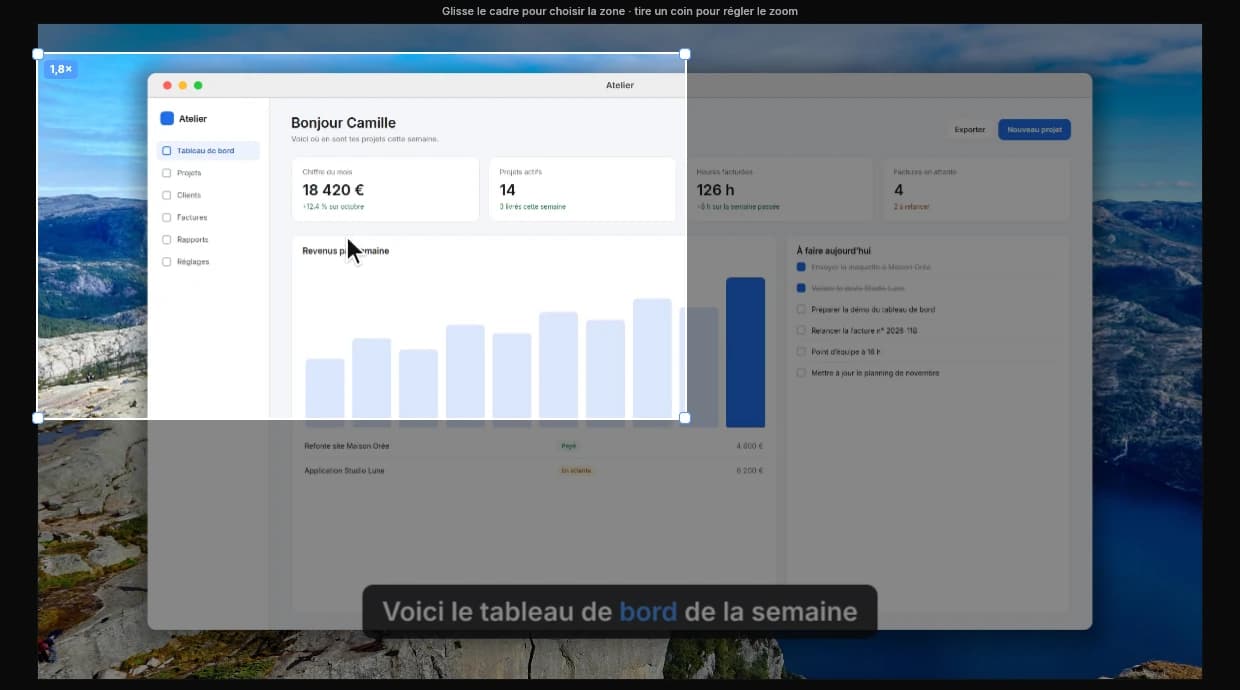
Le problème d’une vidéo d’écran en vertical
Un écran d’ordinateur est horizontal, un téléphone est vertical. Si tu poses ton enregistrement 16:9 tel quel dans une vidéo 9:16, il occupe une bande au milieu, avec de grandes zones vides au-dessus et en dessous. Le texte de l’interface fait alors quelques pixels de haut : illisible.
Si tu recadres au centre pour remplir l’écran, tu perds les côtés : le menu à gauche, le bouton en haut à droite, tout ce qui se trouve hors du milieu. La solution, c’est un cadrage serré qui se déplace avec l’action, comme un caméraman qui suivrait ta souris.
Comment Clarcut adapte une vidéo d’écran au vertical
Clarcut connaît la position de ta souris et de tes clics pendant tout l’enregistrement. Quand tu passes en 9:16, les zooms automatiques se recentrent sur les zones d’action et le cadrage suit le curseur. Tu peux reprendre chaque zoom à la main : glisser le cadre pour choisir la zone, tirer un coin pour changer le niveau, ou activer « suivre le curseur ».
Le fond et le cadre s’adaptent aussi au nouveau format, tout comme la caméra. Tu n’as pas besoin de réenregistrer : la même prise donne une version 16:9 pour YouTube et une version verticale pour TikTok.
Quel format pour quelle plateforme
| Format | Taille en 1080p | Où le publier |
|---|---|---|
| 9:16 (vertical) | 1080 × 1920 | TikTok, Instagram Reels, YouTube Shorts, stories |
| 4:5 | 1080 × 1350 | Fil Instagram, LinkedIn, Facebook |
| 1:1 (carré) | 1080 × 1080 | LinkedIn, fil Instagram, publicités |
| 16:9 (horizontal) | 1920 × 1080 | YouTube, site web, centre d’aide, formation en ligne |
Créer ta vidéo verticale pas à pas
- 1
Prépare ton écran pour le téléphone
Agrandis l’interface (zoom du navigateur à 125 % ou 150 %) et enregistre une fenêtre plutôt que l’écran entier : tout sera plus gros une fois recadré.
- 2
Enregistre avec ta caméra si tu veux te montrer
Sur les réseaux, un visage en début de vidéo aide à retenir l’attention.
- 3
Choisis le format 9:16 dans l’éditeur
Le cadrage se recalcule. Vérifie chaque zoom sur la timeline.
- 4
Ajuste les zooms
Glisse le cadre sur la zone utile, tire un coin pour zoomer plus ou moins, ou ajoute un zoom avec la touche Z. « Recalculer les zooms » garde ceux que tu as ajoutés à la main.
- 5
Coupe les silences et accélère les saisies
Sur les réseaux, le rythme compte : le niveau Normal ou Fort convient bien aux vidéos courtes.
- 6
Ajoute des sous-titres (Pro)
Le style « réseaux » ou « karaoké », écrit mot à mot, aide ceux qui regardent sans le son.
- 7
Exporte en MP4
1080p à 30 ips en gratuit (avec filigrane), jusqu’en 4K et 60 ips avec Clarcut Pro.
Gratuit ou Pro pour les réseaux
| Gratuit | Clarcut Pro | |
|---|---|---|
| Formats 9:16, 1:1, 4:5, 16:9 | ||
| Cadrage qui suit l’action et zooms | ||
| Caméra, fond, curseur fluide | ||
| Suppression des silences et du bruit | ||
| Export | 1080p, 30 ips, petit filigrane | Jusqu’en 4K, 60 ips, sans filigrane |
| Sous-titres automatiques stylés |
Une prise, plusieurs formats
Le plus efficace est de penser la vidéo pour plusieurs formats dès l’enregistrement. Garde l’action dans une zone assez compacte de l’écran, évite de cliquer sans arrêt aux deux extrémités de l’interface, et marque une pause après chaque clic important : le cadrage vertical aura le temps de suivre.
Ensuite, exporte d’abord la version 16:9, puis passe en 9:16 et repasse sur chaque zoom : en vertical, certains méritent d’être plus serrés, d’autres peuvent être supprimés. Les zooms ajoutés à la main sont conservés si tu recalcules les zooms automatiques. Enfin, raccourcis la version verticale si besoin : sur les réseaux, une vidéo courte qui montre une seule astuce fonctionne souvent mieux que la démonstration complète.
Conseils pour une vidéo verticale qui fonctionne
- Montre le résultat dans les deux premières secondes, puis explique comment y arriver : sur TikTok, on décide très vite de rester ou non.
- Garde le contenu important au centre : en bas et sur le côté droit, les boutons et la légende de l’application recouvrent l’image.
- Préfère des zooms plus serrés qu’en 16:9 : sur un téléphone, il vaut mieux montrer un bouton en gros que tout l’écran en petit.
- Une idée par vidéo. Si ton tutoriel a cinq étapes, fais une série.
- Mets des sous-titres : beaucoup de gens font défiler sans le son.
- Pense au premier plan : le début de la vidéo sert souvent de couverture, choisis une image parlante.
Les autres façons de faire une vidéo verticale
CapCut et Clipchamp permettent de choisir un format 9:16 et de recadrer une vidéo à la main. Le résultat peut être très bon, mais tu dois déplacer le cadre toi-même tout au long de la vidéo pour suivre l’action, ce qui prend du temps sur un enregistrement d’écran. iMovie sur Mac est pensé avant tout pour le format horizontal.
Si ta vidéo verticale est surtout filmée face caméra avec des effets, des transitions et de la musique tendance, un éditeur mobile comme CapCut est plus adapté que Clarcut. Clarcut est fait pour les vidéos où l’écran est le sujet : démonstration d’outil, astuce logicielle, présentation d’application.
Questions fréquentes
Comment mettre une vidéo d’écran au format TikTok ?
Choisis le format 9:16 dans Clarcut : le cadrage suit tes clics et ton curseur au lieu de recadrer au centre. Ajuste ensuite les zooms si besoin, puis exporte en MP4.
Faut-il réenregistrer pour avoir une version verticale et une version horizontale ?
Non. La même prise peut être exportée en 16:9, 9:16, 1:1 et 4:5 : il suffit de changer le format dans l’éditeur et de vérifier le cadrage.
Comment éviter les bandes noires en vertical ?
Utilise un cadrage qui zoome sur l’action plutôt que de réduire tout l’écran. Dans Clarcut, le fond remplit l’espace autour de l’image quand l’écran ne prend pas toute la hauteur.
Quelle résolution pour une vidéo TikTok ?
Le format courant est 1080 × 1920 pixels en 9:16. La version gratuite de Clarcut exporte en 1080p à 30 ips avec un petit filigrane ; Clarcut Pro va jusqu’en 4K et 60 ips.
Les sous-titres sont-ils disponibles en vertical ?
Oui, avec Clarcut Pro : transcription sur ton ordinateur, écriture mot à mot et styles karaoké, classique ou réseaux, avec la position de ton choix.
Où placer ma caméra dans une vidéo verticale ?
Une bulle en haut laisse l’écran lisible et évite les boutons de l’application, en bas et à droite. La caméra intelligente de Clarcut s’écarte aussi quand le curseur passe dessous.