Meilleurs enregistreurs d’écran avec zoom automatique en 2026 (Windows et Mac)
Mis à jour le · 13 min de lecture
En bref
Si tu es uniquement sur Mac et que le rendu passe avant le prix, Screen Studio reste la référence (9 $ par mois payés à l’année). Sur Windows et Mac avec un paiement unique, Clarcut (gratuit avec filigrane, Pro à 39 € une fois) et FocuSee sont les choix les plus directs. Pour du gratuit et open source, regarde Cap ou Recordly ; pour partager des vidéos en équipe avec hébergement, Tella ; pour un montage complet façon logiciel de formation, Camtasia. Prix relevés sur les sites officiels en novembre 2026.
Le choix rapide
Un tableau pour repérer en dix secondes les outils qui correspondent à ton système et à ton budget. Le détail de chaque outil suit plus bas.
| Outil | Systèmes | Prix (novembre 2026) | Version gratuite | Zoom automatique | Idéal pour |
|---|---|---|---|---|---|
| Screen Studio | macOS uniquement | 29 $ par mois, ou 108 $ par an | Non : tout s’essaie, l’export demande l’abonnement | Le rendu le plus soigné sur Mac | |
| Clarcut | Windows 10 et 11, Mac à puce Apple | Gratuit, ou 39 € une fois (Pro) | Oui : 1080p 30 ips avec un petit filigrane, sans limite de durée | Windows et Mac sans abonnement | |
| FocuSee | Windows et macOS | 49,99 $ par an, ou 199,99 $ une fois (Advanced) | Essai : une vidéo exportée | Beaucoup de fonctions d’IA, sous-titres en plusieurs langues | |
| Cap | macOS, Windows, Linux | Gratuit (usage personnel), 29 $ par an ou 58 $ une fois pour un usage pro | Oui : export 4K sans filigrane, usage personnel | Gratuit et open source | |
| Tella | Mac, Windows, extension Chrome | À partir de 13 $ par utilisateur et par mois (annuel) | Essai de 7 jours | Vidéos hébergées et partagées en équipe | |
| Camtasia | Windows 10 et 11, macOS 14+ | 179,88 $ à 599 $ par an | Essai avec filigrane | Oui (SmartFocus) | Formations et montage complet |
| Cursorful | Extension Chrome ; apps Mac et Windows en Pro | Gratuit, ou 79 $ une fois (Pro) | Oui : onglets du navigateur, usage non commercial | Démos de produits web | |
| Rapidemo | Windows 10 et 11 | 108 $ par an, ou 199 $ une fois | Enregistrer et monter oui, exporter non | Windows uniquement, licence à vie |
Notre méthode
On a comparé ces outils début novembre 2026 à partir de leurs pages officielles (tarifs, fiches techniques, documentation) et sur un scénario type : une démo logicielle de 3 à 5 minutes, avec voix, quelques clics et un passage de saisie au clavier. Pour chaque outil, on a regardé les mêmes points :
- Systèmes : Windows, Mac, Linux, ou seulement le navigateur.
- Qualité du zoom automatique : sur quoi il se déclenche (chaque clic, groupes de clics, mouvements) et s’il se corrige facilement.
- Ce qui est fait sans toi : curseur lissé, fond, son, silences, sous-titres.
- Prix réel sur un an et sur trois ans, abonnement ou achat unique.
- Ce que permet la version gratuite ou l’essai : filigrane, export bloqué, usage personnel seulement.
- Partage : lien hébergé, transcription, statistiques.
Clarcut est notre application : on l’a gardée dans la liste parce qu’elle répond à la question, mais on a appliqué les mêmes critères, et elle ne gagne pas toutes les catégories. On n’a pas classé les outils sur des chiffres de ventes ou des avis clients, qu’on ne peut pas vérifier.
Screen Studio : le meilleur rendu si tu es sur Mac
Screen Studio a lancé la mode des démos « qui zooment toutes seules ». L’application regarde où tu as cliqué et zoome sur les moments importants, lisse le curseur et pose la vidéo sur un fond soigné. Le résultat par défaut est très propre, et c’est encore l’outil que beaucoup de créateurs Mac citent en premier.
- Points forts : rendu par défaut excellent, transcription des sous-titres faite sur le Mac, liens de partage intégrés (1080p à 60 ips pour des vidéos jusqu’à 30 minutes), réduction étudiante de 40 %.
- Limites : macOS uniquement (13.1 ou plus récent), et l’éditeur indique ne pas prévoir de version Windows à court terme. Pas de version gratuite : tout s’essaie, mais l’export demande l’abonnement.
- Prix relevé en novembre 2026 : 29 $ par mois, ou 9 $ par mois payés à l’année (108 $). Pas de licence à vie.
- Pour qui : tu travailles uniquement sur Mac, tu publies souvent et un abonnement ne te gêne pas.
Clarcut : Windows et Mac, payé une fois
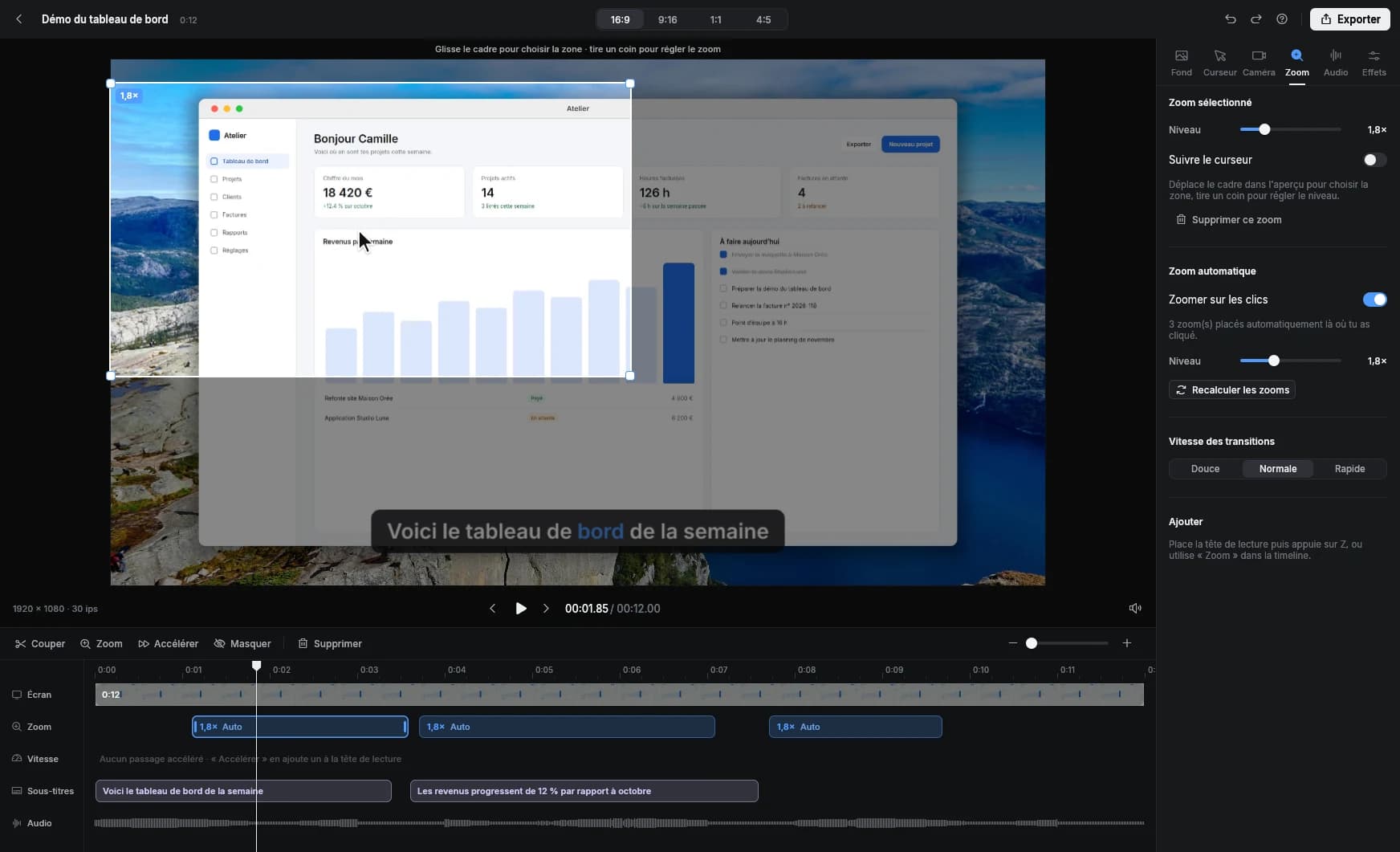
Clarcut enregistre l’écran, la caméra et le micro, puis monte la vidéo à ta place : zooms doux placés sur tes clics, curseur lissé, fond et cadre, bruit de fond retiré et silences coupés en un clic. La position de la souris et les clics sont enregistrés à part, ce qui permet de recalculer les zooms ou de changer le style du curseur après coup.
- Points forts : même application sur Windows 10 et 11 et sur Mac à puce Apple, avec la même licence. Version gratuite sans limite de durée et sans compte, montage automatique compris. « Accélérer quand je tape » raccourcit les longs passages au clavier. Sous-titres transcrits sur ton ordinateur (Pro).
- Limites : pas de Mac Intel, pas de Linux, pas d’extension navigateur. Pas de collaboration d’équipe ni de commentaires sur les vidéos partagées. Le partage par lien passe par un abonnement facultatif. La version gratuite ajoute un petit filigrane et s’arrête à 1080p 30 ips.
- Prix : gratuit, ou Clarcut Pro à 39 € une seule fois (4K, 60 ips, sans filigrane, sous-titres, un an de mises à jour, 3 ordinateurs). Clarcut Plus, facultatif, à 8 € par mois ou 80 € par an pour les liens de partage, avec la marque blanche : les vidéos partagées peuvent s’afficher sur ton propre domaine, avec ton logo et tes couleurs.
- Pour qui : tu es sur PC Windows, ou tu passes de Windows à Mac, et tu préfères payer une fois.
FocuSee : riche en fonctions, sur Windows et Mac
- Points forts : zoom automatique, sous-titres automatiques (reconnaissance vocale en 9 langues) et sous-titres par IA en plus de 55 langues sur les offres supérieures (avec des crédits d’IA). Windows et macOS.
- Limites : l’essai ne permet d’exporter qu’une vidéo. Une partie des fonctions d’IA consomme des crédits. L’offre Standard ne couvre qu’un ordinateur.
- Prix relevé en novembre 2026 : Standard à 49,99 $ par an (ou 19,99 $ par mois), Advanced à 79,99 $ par an (3 ordinateurs) ou 199,99 $ une fois (5 ordinateurs).
- Pour qui : tu veux beaucoup de réglages et des sous-titres dans plusieurs langues, sur Windows comme sur Mac.
Cap : le meilleur choix gratuit et open source
- Points forts : application open source (principalement sous licence AGPLv3) sur macOS, Windows et Linux. Mode Studio avec zooms automatiques modifiables, fonds, réglages du curseur et sous-titres ; mode Instant qui envoie la vidéo pendant l’enregistrement pour partager un lien tout de suite. Export 4K à 60 ips même en gratuit, sans filigrane annoncé.
- Limites : la version gratuite est réservée à un usage personnel. Les liens de partage gratuits sont limités à 25 par mois et 5 minutes chacun. Les fonctions d’IA (titres, résumés, chapitres) sont dans Cap Pro.
- Prix relevé en novembre 2026 : gratuit pour un usage personnel ; licence Desktop (usage commercial) à 29 $ par an ou 58 $ une fois ; Cap Pro à 12 $ par mois, ou 8,16 $ par mois payés à l’année.
- Pour qui : tu veux un outil gratuit, ouvert, et tu tiens au code source ou à Linux.
À citer aussi : Recordly, un autre enregistreur open source (AGPL-3.0) pour Mac, Windows et Linux, entièrement gratuit, avec des zooms proposés à partir des mouvements du curseur et un export MP4 ou GIF. Projet plus jeune, à essayer si Cap ne te convient pas.
Tella : pour partager en équipe
- Points forts : enregistrement jusqu’en 4K, montage sur la timeline ou par le texte de la transcription, zoom automatique, sous-titres en 106 langues, hébergement illimité avec lecteur intégrable. Apps Mac et Windows, plus une extension Chrome.
- Limites : pas de version gratuite durable, seulement un essai de 7 jours. Prix par utilisateur, qui grimpe vite pour une équipe. L’assistant d’IA fonctionne avec des crédits mensuels.
- Prix relevé en novembre 2026 : Pro à 13 $ par utilisateur et par mois, Premium à 19 $ (paiement annuel).
- Pour qui : une équipe qui publie des démos, de l’onboarding ou des vidéos de vente, et veut l’hébergement au même endroit.
Camtasia : le montage complet, avec zoom automatique
- Points forts : vraie timeline multipiste, effets de curseur (lissage, mise en avant des clics), sous-titres et traductions, et SmartFocus, qui ajoute automatiquement des zooms et des panoramiques à partir des clics, du défilement et des mouvements de la souris. Windows 10 et 11, macOS 14 ou plus récent.
- Limites : abonnement annuel assez cher, prise en main plus longue. SmartFocus fonctionne sur les enregistrements faits avec l’enregistreur de Camtasia (.trec) et ses zooms sont à relire sur un écran chargé.
- Prix relevé en novembre 2026 : Essentials à 179,88 $, Create à 249 $, Pro à 599 $ par an. L’essai ajoute un filigrane.
- Pour qui : formateurs et équipes qui montent des modules longs, avec quiz, animations et beaucoup de pistes.
Cursorful, Rapidemo et CANVID : les autres options sérieuses
- Cursorful : extension Chrome gratuite, sans inscription et sans filigrane, qui zoome quand tu fais au moins deux clics en 3 secondes. Elle n’enregistre que le navigateur et l’usage gratuit est non commercial. Cursorful Pro (79 $ une fois, prix relevé en novembre 2026) ajoute les apps Mac et Windows, le micro, la caméra et la 4K. Idéal si ton produit vit dans le navigateur.
- Rapidemo : enregistreur Windows 10 et 11 avec zooms sur les clics, curseur lissé et sous-titres, tout traité sur l’ordinateur. Enregistrer et monter est gratuit, mais l’export demande une licence : 9 $ par mois payés à l’année (108 $) ou 199 $ une fois, sur 3 ordinateurs Windows. Pas de version Mac.
- CANVID : Windows et Mac, zoom sur chaque clic, sous-titres et nettoyage du son. Tout s’essaie gratuitement sauf l’export et le partage. Pro à 7 $ par mois payés à l’année (84 $), ou licence Desktop à 75 $ une fois en promotion (159 $ au prix normal), relevés en novembre 2026.
Comment choisir
- 1
Commence par ton système
Mac uniquement : tout est ouvert, Screen Studio en tête. Windows : Screen Studio est exclu, regarde Clarcut, FocuSee, Cap, Camtasia ou Rapidemo. Linux : Cap ou Recordly. Navigateur uniquement : Cursorful.
- 2
Calcule le prix sur trois ans
Un abonnement à 108 $ par an revient à 324 $ sur trois ans. Un achat unique avec mises à jour facultatives coûte souvent moins cher si tu enregistres régulièrement.
- 3
Teste le zoom sur ta propre démo
Un zoom par clic, c’est bien sur une démo calme ; sur une interface où tu cliques vite, il faut pouvoir fusionner, déplacer ou supprimer des zooms. Vérifie que la correction se fait en quelques secondes.
- 4
Regarde ce que la version gratuite permet vraiment
Filigrane, export bloqué, usage personnel seulement ou limite de durée : chaque outil restreint autre chose. Fais un export complet avant de payer.
- 5
Décide où vivent tes vidéos
Si tu envoies surtout des liens à des collègues ou des clients, l’hébergement (Tella, Cap, Screen Studio, Clarcut Plus) compte autant que le montage. Si tu publies des fichiers sur YouTube ou dans un LMS, un bon export MP4 suffit.
Les erreurs à éviter
- Choisir sur une vidéo de démonstration : chaque éditeur montre son meilleur cas. Enregistre ta propre interface, avec tes vrais gestes.
- Cliquer partout pendant l’enregistrement : chaque clic peut déclencher un zoom. Déplace la souris sans cliquer quand tu montres quelque chose.
- Filmer en plein écran sur un très grand moniteur : le texte devient minuscule dès que la vidéo est regardée sur un téléphone. Filme une fenêtre ou réduis la résolution.
- Oublier les sous-titres : une grande partie des vidéos est regardée sans le son. Vérifie s’ils sont inclus, payants ou consomment des crédits.
- Payer un abonnement d’équipe pour une seule personne : les offres par utilisateur ne valent le coup que si tu as besoin de l’espace partagé.
Questions fréquentes
Quel est le meilleur enregistreur d’écran avec zoom automatique ?
Ça dépend de ton système. Sur Mac, Screen Studio offre le rendu le plus abouti, sur abonnement. Sur Windows et Mac avec un paiement unique, Clarcut (39 € une fois) ou FocuSee (199,99 $ une fois en Advanced). En gratuit et open source, Cap. Pour une équipe qui partage ses vidéos, Tella.
Existe-t-il un Screen Studio pour Windows ?
Non, Screen Studio fonctionne uniquement sur macOS et son éditeur ne prévoit pas de version Windows à court terme. Sur Windows, Clarcut, FocuSee, Cap, Rapidemo, CANVID et Camtasia (SmartFocus) proposent un zoom automatique.
Quel enregistreur à zoom automatique est gratuit ?
Cap est gratuit pour un usage personnel, avec un export 4K sans filigrane. Recordly est entièrement gratuit et open source. Cursorful est gratuit dans Chrome pour un usage non commercial. Clarcut est gratuit sans limite de durée, en 1080p 30 ips avec un petit filigrane.
Le zoom automatique peut-il se tromper ?
Oui. Il se base sur les clics et les mouvements de la souris : si tu cliques beaucoup, il zoome trop souvent, et sur un écran chargé il peut viser à côté. Les bons outils laissent déplacer, régler ou supprimer chaque zoom. Prévois toujours une relecture.
Peut-on payer une seule fois plutôt qu’un abonnement ?
Oui, plusieurs outils proposent un achat unique (prix relevés en novembre 2026) : Clarcut Pro à 39 €, Cap Desktop à 58 $, CANVID Desktop à 75 $ en promotion, Cursorful Pro à 79 $, FocuSee Advanced à 199,99 $ et Rapidemo à 199 $. Screen Studio, Tella et Camtasia sont sur abonnement.
OBS Studio fait-il du zoom automatique ?
Pas de base. OBS est excellent pour enregistrer et diffuser, mais ne monte pas la vidéo : il faut ajouter des scripts ou plugins de la communauté, ou passer par un éditeur ensuite. Pour un zoom automatique sans effort, un outil dédié est plus simple.
Les sous-titres sont-ils inclus avec le zoom automatique ?
Pas toujours. Screen Studio les transcrit sur le Mac, Clarcut les transcrit sur l’ordinateur dans la version Pro, FocuSee inclut des sous-titres en 9 langues et en ajoute d’autres avec des crédits d’IA, Tella les propose en 106 langues.