Fonction
Un curseur fluide et lisible dans tes vidéos d’écran
Mis à jour le
En bref
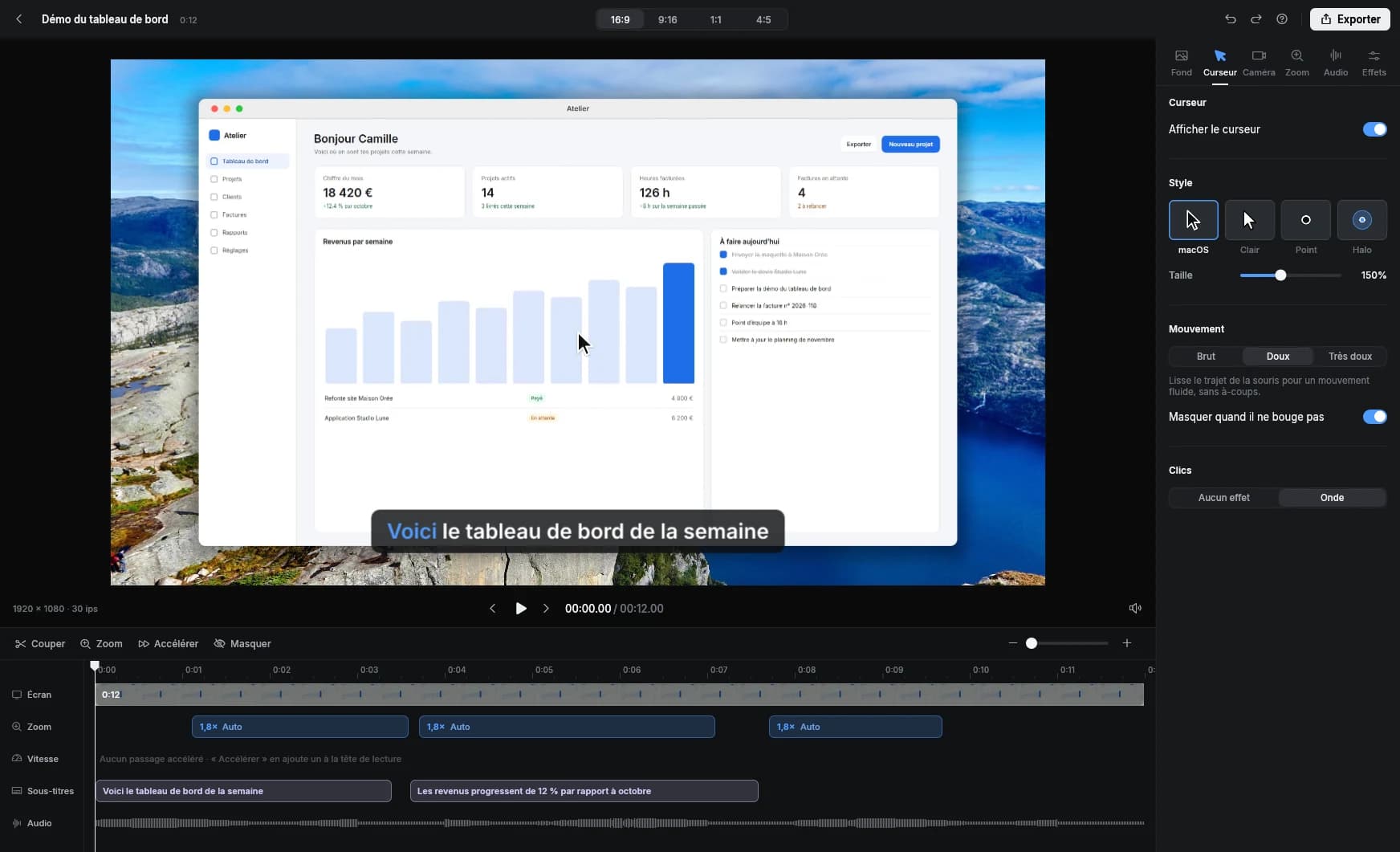
Pour obtenir un curseur fluide dans une vidéo d’écran, il faut que l’enregistreur capture la position de la souris à part, puis redessine le curseur après coup. C’est ce que fait Clarcut : tu choisis le lissage (brut, doux ou très doux), la taille et le style du curseur, un effet d’onde au clic, et le curseur se masque quand il ne bouge pas. Tout se règle après l’enregistrement, sans refaire la prise, et c’est inclus dans la version gratuite.
Pourquoi le curseur gâche souvent une vidéo d’écran
Quand on enregistre son écran, la main bouge par à-coups : on cherche un bouton, on revient en arrière, on tremble un peu avant de cliquer. À l’écran, ça donne un curseur nerveux qui saute d’un point à l’autre. Le spectateur, lui, suit le curseur des yeux pour comprendre ce que tu fais. Chaque saccade le fatigue et lui fait perdre le fil.
Le deuxième problème, c’est la taille. Un pointeur Windows ou macOS par défaut fait quelques pixels de large. Sur un écran 1440p ou 4K réduit dans une vidéo regardée sur téléphone, il devient presque invisible. Enfin, un curseur immobile posé au milieu d’un texte gêne la lecture.
Avec un enregistreur classique (Xbox Game Bar, Outil Capture d’écran, Cmd + Maj + 5), le curseur est « brûlé » dans l’image : il fait partie des pixels de la vidéo. Impossible de le lisser, de l’agrandir ou de le cacher ensuite.
Comment Clarcut rend le curseur fluide
Pendant que tu enregistres, Clarcut note séparément la position de la souris, tes clics et tes frappes au clavier. La vidéo de l’écran est enregistrée sans le curseur. Au montage, Clarcut redessine le curseur à partir de ces données : il peut donc adoucir sa trajectoire, changer son apparence ou le masquer, comme s’il avait été filmé par une caméra qui anticipe les mouvements.
Le même principe sert aux zooms automatiques : comme Clarcut sait où tu as cliqué, il zoome au bon endroit. Le lissage du curseur et celui des zooms vont ensemble : il « adoucit les zooms et les mouvements rapides du curseur, comme une vraie caméra ».
- Le curseur suit une trajectoire continue au lieu de sauter.
- Les clics restent placés au bon endroit et au bon moment : le lissage n’invente pas de clic.
- Tu peux changer d’avis après coup : un autre style, une autre taille, sans réenregistrer.
Les réglages du curseur dans Clarcut
| Réglage | Ce qu’il fait | Quand l’utiliser |
|---|---|---|
| Lissage : brut | Garde le mouvement réel de ta souris, sans correction. | Démos de dessin, de design ou de jeu, où la trajectoire exacte compte. |
| Lissage : doux | Arrondit les petites saccades tout en restant fidèle au geste. | La plupart des tutoriels et des démos produit. |
| Lissage : très doux | Donne un mouvement glissé, très posé. | Vidéos de présentation, pages d’accueil, réseaux sociaux. |
| Style | Change l’apparence du pointeur (style macOS et d’autres). | Garder le même rendu d’une vidéo à l’autre, même enregistrée sur Windows. |
| Taille | Agrandit ou réduit le curseur dans la vidéo. | Vidéos regardées sur téléphone ou écrans très définis. |
| Masquer à l’arrêt | Fait disparaître le curseur quand il ne bouge pas. | Passages où tu parles sans toucher la souris. |
| Effet de clic « onde » | Affiche une onde discrète à chaque clic. | Tutoriels : le spectateur voit exactement où tu cliques. |
Régler le curseur pas à pas
- 1
Enregistre normalement
Écran entier, fenêtre ou zone : Clarcut capture la souris à part dans tous les cas. Sur Windows, Ctrl + Maj + R lance et arrête l’enregistrement.
- 2
Ouvre l’onglet Curseur dans l’éditeur
Les réglages s’appliquent à toute la vidéo et l’aperçu se met à jour tout de suite.
- 3
Choisis le lissage
Commence par « doux ». Passe à « très doux » si la vidéo sert de présentation, ou à « brut » si le geste précis compte.
- 4
Ajuste la taille et le style
Regarde l’aperçu en petit, comme sur un téléphone : si tu dois chercher le curseur, agrandis-le.
- 5
Active l’onde au clic et le masquage à l’arrêt
L’onde aide à suivre les clics ; le masquage libère l’image quand tu expliques sans bouger.
- 6
Enregistre ton style en preset
Avec le fond, le cadre et le logo, pour retrouver le même rendu sur toutes tes vidéos.
Quel réglage pour quel type de vidéo
| Type de vidéo | Lissage | Taille | Onde au clic |
|---|---|---|---|
| Tutoriel logiciel pas à pas | Doux | Un peu plus grande que la normale | |
| Démo produit pour un site | Très doux | Normale à grande | |
| Vidéo verticale pour les réseaux | Très doux | Grande | |
| Réponse rapide à un client | Doux | Normale | Au choix |
| Dessin, retouche photo, jeu | Brut | Normale |
Les erreurs à éviter
- Bouger la souris pendant que tu parles « pour meubler » : même lissé, un curseur qui tourne en rond distrait. Pose-la, Clarcut la masquera.
- Cliquer trop vite après avoir atteint un bouton : marque une demi-seconde de pause, le zoom et l’onde auront le temps de se placer.
- Choisir un curseur trop petit sur un écran 4K : vérifie l’aperçu réduit avant d’exporter.
- Abuser du lissage « très doux » dans une démo technique rapide : le curseur peut paraître en retard sur l’action. Dans ce cas, reviens à « doux ».
- Oublier que le curseur sert de guide : survole l’élément dont tu parles plutôt que de le désigner vaguement.
Les autres façons de soigner le curseur
Sans outil dédié, tu peux déjà agrandir le pointeur avant d’enregistrer. Sur Windows 11 : Paramètres › Accessibilité › Pointeur de la souris et interaction tactile. Sur Mac : Réglages Système › Accessibilité › Affichage › Pointeur. Ça règle le problème de lisibilité, mais pas celui des saccades, et le curseur reste incrusté dans la vidéo.
OBS Studio, la Xbox Game Bar ou QuickTime enregistrent le curseur tel quel : aucun lissage possible ensuite. Un éditeur comme DaVinci Resolve ou Premiere Pro ne peut pas non plus corriger un curseur déjà dans l’image. D’autres enregistreurs fonctionnent sur le même principe que Clarcut, comme Screen Studio (Mac uniquement) ou FocuSee.
Clarcut n’est pas le bon outil si tu veux dessiner des flèches ou des formes par-dessus la vidéo : il ne fait pas d’annotations dessinées. Pour ça, un éditeur comme Camtasia est plus adapté.
Questions fréquentes
Comment rendre le curseur plus fluide dans un enregistrement d’écran ?
Il faut un enregistreur qui capture la souris séparément de l’image, puis redessine le curseur avec un lissage. Dans Clarcut, choisis « doux » ou « très doux » dans l’onglet Curseur, après l’enregistrement.
Peut-on agrandir le curseur après avoir enregistré ?
Oui avec Clarcut, puisque le curseur n’est pas incrusté dans la vidéo : tu changes sa taille et son style au montage. Avec un enregistreur classique, il faut agrandir le pointeur dans les réglages du système avant d’enregistrer.
Le lissage décale-t-il les clics ?
Non. Le lissage adoucit la trajectoire entre deux points, mais les clics restent à leur position et à leur moment réels, et les zooms automatiques se placent dessus.
Peut-on cacher complètement le curseur ?
Clarcut masque le curseur quand il ne bouge pas. C’est utile quand tu parles sans toucher à la souris : il réapparaît dès que tu le bouges.
Le curseur fluide est-il inclus dans la version gratuite ?
Oui. Le lissage, les styles, la taille, l’onde au clic et le masquage sont inclus dans la version gratuite. Clarcut Pro (39 € une seule fois) retire le filigrane et ajoute l’export 4K, le 60 ips et les sous-titres.
Est-ce que ça marche sur Mac et sur Windows ?
Oui, de la même façon sur Windows 10 et 11 et sur les Mac à puce Apple avec macOS 13 ou plus récent. Tu peux même utiliser un curseur de style macOS dans une vidéo enregistrée sur Windows.