Cas d’usage
Créer des vidéos d’onboarding client qui mènent au premier succès
Mis à jour le
En bref
Une vidéo d’onboarding a un seul but : amener le nouveau client à son premier succès dans ton produit, le plus vite possible. Fais une courte vidéo de bienvenue, puis une vidéo de 1 à 3 minutes par étape clé, chacune placée là où le client en a besoin (e-mail, écran vide, centre d’aide). Clarcut enregistre ton écran et monte la vidéo à ta place : zooms sur les clics, son propre, données sensibles floutées.
Ce qui fait une bonne vidéo d’onboarding
Un nouveau client ne veut pas une visite guidée de toutes les fonctions. Il veut accomplir la tâche pour laquelle il s’est inscrit. La meilleure vidéo d’onboarding part donc de son objectif, pas de ton menu.
- Elle mène à une action précise : connecter sa boîte mail, importer ses contacts, envoyer sa première facture.
- Elle est courte, parce qu’elle est regardée au moment où le client essaie de faire la chose.
- Elle utilise des données qui ressemblent à celles du client, pas un compte vide.
- Elle parle le langage du client (« tes devis ») plutôt que le vocabulaire interne (« le module Documents »).
- Elle a un visage : une bulle caméra rend l’accueil plus chaleureux qu’une voix seule.
Wistia, dans son rapport State of Video basé sur plus de 13 millions de vidéos, relève que les vidéos de moins d’une minute sont regardées en moyenne à 52 % de leur durée, et conseille d’aller droit au but : le spectateur attend de la valeur dès les premières secondes.
La structure d’une vidéo de premiers pas
- 1
Le contexte en une phrase (5 à 10 s)
« Dans cette vidéo, on importe tes contacts depuis un fichier Excel. Ça prend deux minutes. »
- 2
Le point de départ
Montre l’écran tel que le client le voit en arrivant, y compris l’état vide. Il doit se reconnaître.
- 3
Les clics, un par un
Une action, une phrase. Marque une pause après chaque clic : c’est là que le zoom automatique se place, et le client a le temps de repérer le bouton.
- 4
Le résultat visible
Arrête-toi sur l’écran rempli : « voilà, tes 120 contacts sont importés ». C’est le moment de satisfaction.
- 5
L’étape suivante
Une seule suggestion : « maintenant, crée ta première campagne ». Avec le lien vers la vidéo correspondante.
Planifier ta série d’onboarding
| Vidéo | Durée | Format | Où la placer |
|---|---|---|---|
| Bienvenue personnelle | 30 à 60 s | 16:9, caméra en grand | E-mail de bienvenue, premier écran |
| Premier succès (tâche clé) | 1 à 3 min | 16:9 | Écran vide, liste de tâches de démarrage |
| Configuration (intégration, import) | 2 à 4 min | 16:9 | Page de réglages, centre d’aide |
| Fonction avancée | 1 à 3 min | 16:9 | E-mail de la deuxième semaine, centre d’aide |
| Vidéo pour un compte important | 3 à 8 min | 16:9 | Lien de partage avec transcription |
| Astuce rapide | 15 à 45 s | GIF ou MP4 court | Infobulle, e-mail, notes de version |
Enregistrer des vidéos qui vieillissent bien
- Prépare un compte de démonstration propre, avec un nom d’entreprise fictif et des données crédibles. Réutilise-le pour toutes les vidéos.
- Enregistre uniquement la fenêtre du navigateur ou de l’application, pas tout l’écran : tes onglets et ton bureau restent hors champ.
- Masque la barre de titre de la fenêtre filmée et remplace-la par une fenêtre factice neutre (navigateur, macOS ou Windows) : la vidéo paraît moins datée.
- Évite de citer des dates, des prix ou des numéros de version à l’oral : ils périment la vidéo.
- Garde la même voix, le même fond et le même logo d’une vidéo à l’autre grâce à un preset de style.
- Si tu dois saisir une adresse e-mail ou une clé d’API, floute-la ensuite avec l’outil « Masquer » plutôt que de mettre en pause.
Ce que Clarcut fait automatiquement
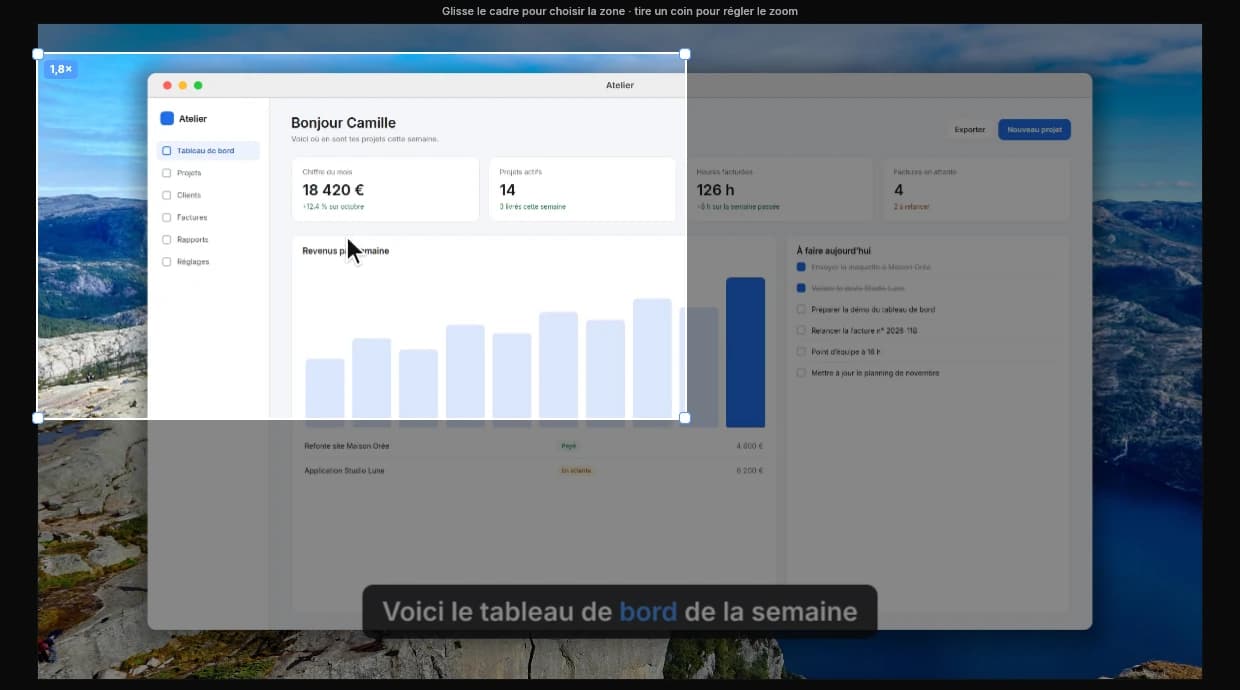
- Il zoome sur chaque clic, avec un mouvement doux, pour que le client voie exactement quel bouton utiliser. Le mode « suivre le curseur » est utile quand tu fais glisser un élément.
- Il lisse le curseur et ajoute une onde à chaque clic : le regard suit sans effort.
- Il retire le bruit de fond et coupe les silences en un clic (Léger pour garder un rythme posé).
- Il accélère les passages où tu tapes du texte, avec « accélérer quand je tape ».
- Il garde ta caméra hors du chemin : la bulle s’écarte quand le curseur passe dessous, et tu peux passer d’une caméra en grand (bienvenue) à une bulle (démonstration) à un moment précis.
- Il floute une zone sensible à partir d’un instant donné (e-mail, clé, nom d’un vrai client).
- Il exporte en MP4 pour ton centre d’aide, ou en GIF animé pour une infobulle ou un e-mail.
Les erreurs à éviter
- Faire une seule vidéo de 15 minutes qui présente tout le produit.
- Commencer par l’historique de l’entreprise ou une longue présentation de toi.
- Filmer avec un compte rempli de vraies données de clients.
- Montrer un chemin qui n’est plus le bon après une mise à jour de l’interface.
- Placer toutes les vidéos dans le centre d’aide, là où le nouveau client ne va pas encore.
- Oublier l’appel à l’étape suivante à la fin.
Diffuser et mesurer
Place chaque vidéo au moment où la question se pose : dans l’écran vide de la fonction, dans l’e-mail du jour où le client doit configurer quelque chose, en tête de l’article d’aide correspondant. Pour un client important, un lien de partage Clarcut Plus est pratique : la page affiche la vidéo avec la transcription cliquable à côté, et tu peux envoyer un lien qui démarre à un instant précis. Avec la marque blanche, incluse dans Clarcut Plus, cette page s’affiche sur ton propre domaine (par exemple video.tonsite.com), à ton logo et à tes couleurs.
Mesure ce qui compte vraiment : le taux d’activation (la part des nouveaux clients qui atteignent le premier succès) et le temps pour y arriver, dans ton outil d’analyse produit. Compare avant et après la mise en place d’une vidéo. Regarde aussi les tickets de support des 30 premiers jours : si une question revient souvent, il manque une vidéo.
Les limites de Clarcut pour l’onboarding
Clarcut produit les vidéos, il ne les diffuse pas dans ton produit. Il ne crée pas de visites guidées interactives, ne s’intègre ni à ton outil d’e-mailing ni à ton centre d’aide, et n’a pas d’espace d’équipe pour partager une bibliothèque de vidéos. Le plus simple : exporte en MP4 et héberge les vidéos là où ton équipe gère déjà son contenu (centre d’aide, hébergeur vidéo, site).
Pas de voix de synthèse ni d’avatar non plus : c’est ta voix et ton visage. Pour une série traduite en plusieurs langues, il faut enregistrer chaque version. Enfin, les liens de partage dépendent de l’abonnement Clarcut Plus : pour une vidéo d’onboarding permanente, préfère l’héberger sur ta propre plateforme.
Questions fréquentes
Quelle durée pour une vidéo d’onboarding ?
30 à 60 secondes pour la bienvenue, 1 à 3 minutes pour chaque tâche clé. Si une vidéo dépasse 4 minutes, elle couvre sans doute plusieurs tâches : découpe-la.
Combien de vidéos faut-il pour onboarder un client ?
Commence par une vidéo de bienvenue et une vidéo par étape indispensable pour atteindre le premier succès, souvent 3 à 5. Ajoute ensuite des vidéos là où les tickets de support montrent des blocages.
Vaut-il mieux une vidéo ou une visite guidée interactive ?
Les deux se complètent. La visite interactive guide dans le produit, la vidéo explique le pourquoi et montre le résultat. Une vidéo est aussi plus simple à produire et à mettre à jour. Clarcut fait la vidéo, pas la visite interactive.
Comment éviter de montrer des données de clients dans une vidéo ?
Filme avec un compte de démonstration. Si une information sensible apparaît malgré tout, l’outil « Masquer » de Clarcut floute la zone à partir de l’instant choisi, sans réenregistrer.
Peut-on envoyer une vidéo d’onboarding personnalisée à un client ?
Oui. Enregistre-toi en quelques minutes avec la caméra, puis crée un lien de partage avec Clarcut Plus (8 € par mois ou 80 € par an). Le client voit la vidéo et la transcription cliquable, sans rien installer.
Faut-il sous-titrer les vidéos d’onboarding ?
C’est recommandé : beaucoup de clients regardent au bureau, sans le son. Les sous-titres automatiques sont inclus dans Clarcut Pro (39 € une seule fois) et se font sur ton ordinateur.