Fonction
Ajouter un fond et un cadre à ta vidéo d’écran
Mis à jour le
En bref
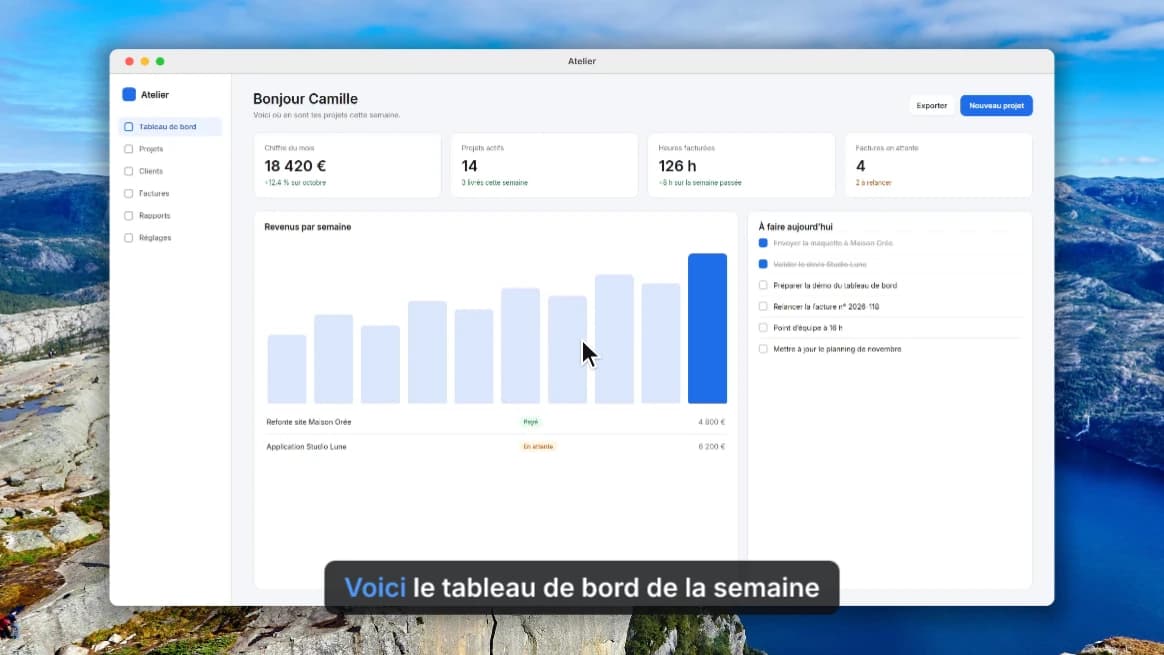
Pour ajouter un fond à une vidéo d’écran, il faut réduire légèrement l’image de l’écran, la poser sur un fond (photo, dégradé, couleur ou ton image) et lui donner un cadre : marge, coins arrondis, ombre. Clarcut le fait en quelques clics, ajoute si tu veux une fausse fenêtre façon macOS, navigateur ou Windows, et enregistre le tout en preset pour tes prochaines vidéos. C’est inclus dans la version gratuite.
Pourquoi habiller une vidéo d’écran
Un enregistrement d’écran brut, c’est un rectangle collé aux bords de la vidéo, avec la barre des tâches, l’horloge et parfois le bureau en désordre. Il fait « capture vite faite ». Le même contenu, posé sur un fond avec une marge et des coins arrondis, ressemble à une vidéo de présentation.
L’habillage a aussi un rôle pratique : la marge donne de la place aux zooms, le fond permet d’adapter la vidéo aux formats vertical et carré sans bandes noires, et un style cohérent rend tes vidéos reconnaissables d’un coup d’œil.
Tous les réglages du fond et du cadre
| Réglage | Options | Conseil |
|---|---|---|
| Fond | Photos (Fjord, Aurore, Sommet…), dégradés, couleur unie, image importée | Un fond calme met l’interface en valeur ; garde les photos chargées pour les vidéos courtes. |
| Marge | Espace entre l’écran et le bord de la vidéo | Petite marge pour les vidéos regardées sur téléphone, plus grande pour un rendu « vitrine ». |
| Coins arrondis | Rayon des angles de l’écran | Un arrondi léger suffit à adoucir l’image. |
| Ombre | Ombre portée sous l’écran | Elle détache l’écran du fond, surtout sur un fond clair. |
| Bordure intérieure | Fin liseré autour de l’écran | Utile quand l’interface et le fond ont des couleurs proches. |
| Fenêtre factice | Style macOS, navigateur ou Windows, thème sombre, titre de fenêtre | Donne du contexte : « on est dans le navigateur », « on est dans l’application ». |
| Masquer la barre de titre | Cache la vraie barre de titre de la fenêtre filmée | Évite les doublons avec la fenêtre factice et les titres trop longs. |
| Logo | Ton logo incrusté par-dessus la vidéo | Discret, dans un coin, pour signer tes vidéos. |
| Presets de style | Fond, cadre, logo… enregistrés ensemble | Un preset par usage : démo client, réseaux, documentation. |
Habiller ta vidéo pas à pas
- 1
Enregistre une fenêtre plutôt que l’écran entier
Tu évites la barre des tâches et le bureau, et le cadre entoure exactement l’application.
- 2
Choisis un fond
Une photo, un dégradé, une couleur unie aux couleurs de ta marque, ou ta propre image.
- 3
Règle la marge, les coins et l’ombre
Regarde l’aperçu dans le format final : une marge qui semble petite en 16:9 peut être large en vertical.
- 4
Ajoute une fenêtre factice si besoin
macOS, navigateur ou Windows, en thème clair ou sombre, avec le titre de ton choix. Masque la vraie barre de titre pour éviter qu’elle apparaisse deux fois.
- 5
Ajoute ton logo
Place-le dans un coin qui ne gêne pas les zooms.
- 6
Enregistre le tout en preset
La prochaine vidéo prendra ton style en un clic.
Quel habillage pour quel usage
| Usage | Fond | Cadre | Fenêtre factice |
|---|---|---|---|
| Démo produit sur un site | Dégradé ou photo calme | Marge moyenne, ombre, coins arrondis | Navigateur avec ton domaine en titre |
| Tutoriel ou documentation | Couleur unie neutre | Petite marge, ombre légère | Facultative |
| Vidéo verticale pour les réseaux | Couleur vive ou photo | Petite marge pour garder l’écran lisible | Rarement utile |
| Formation interne | Couleurs de l’entreprise | Marge moyenne, logo | Style du système utilisé par l’équipe |
| Réponse à un client | Preset habituel | Celui du preset | Celle du preset |
Construire un style de marque en trois presets
Si tu publies régulièrement, prépare une fois pour toutes quelques presets plutôt que de régler chaque vidéo. Trois suffisent dans la plupart des cas.
- Un preset « vitrine » pour ton site et tes lancements : fond aux couleurs de ta marque, marge moyenne, ombre, fenêtre factice navigateur avec ton domaine, logo discret.
- Un preset « réseaux » pour les formats vertical et carré : couleur vive, petite marge, curseur plus grand, sans fenêtre factice.
- Un preset « aide » pour la documentation et le support : couleur unie neutre, petite marge, aucun élément décoratif qui détourne l’attention.
Donne-leur des noms clairs. Si des collègues enregistrent aussi, mettez-vous d’accord sur les mêmes réglages : vos vidéos auront le même air, quelle que soit la personne derrière le micro.
Les erreurs à éviter
- Une marge trop grande : l’écran devient minuscule et le texte illisible sur téléphone.
- Un fond qui vole la vedette : une photo très contrastée attire l’œil loin de l’interface.
- Des couleurs qui se confondent : interface sombre sur fond sombre, sans ombre ni bordure, l’écran se perd.
- Un style différent à chaque vidéo : un preset te fait gagner du temps et donne une identité à ta chaîne ou à ton centre d’aide.
- Une fenêtre factice incohérente : un cadre macOS autour d’une application Windows peut surprendre tes utilisateurs Windows.
Les autres façons d’ajouter un fond
Dans un éditeur classique (Clipchamp, iMovie, DaVinci Resolve, Premiere Pro), tu peux obtenir un résultat proche : place une image de fond sur une première piste, l’enregistrement sur une deuxième, réduis-le, puis ajoute une ombre et un masque à coins arrondis selon ce que propose l’éditeur. C’est faisable, mais à refaire pour chaque vidéo, et les zooms deviennent compliqués à gérer avec le cadre.
Sur Mac, Screen Studio propose le même genre d’habillage automatique. Pour une capture fixe (une image et non une vidéo), des outils de mise en forme de captures d’écran suffisent.
Clarcut n’est pas fait pour les montages graphiques avancés (titres animés, transitions élaborées, nombreuses pistes). Pour ces projets, un éditeur complet reste plus adapté.
Questions fréquentes
Comment mettre un fond derrière un enregistrement d’écran ?
Dans Clarcut, ouvre les réglages de fond et choisis une photo, un dégradé, une couleur unie ou ta propre image. L’écran est automatiquement réduit et posé dessus, avec la marge de ton choix.
Peut-on utiliser sa propre image de fond ?
Oui, tu peux importer une image comme fond. Pense à une image calme et assez grande pour l’export que tu vises.
Comment arrondir les coins d’une vidéo d’écran ?
Clarcut propose un réglage de coins arrondis dans le cadre, avec la marge, l’ombre et une bordure intérieure. Dans un éditeur classique, il faut appliquer un masque à la main.
Peut-on cacher la barre de titre de la fenêtre enregistrée ?
Oui, Clarcut peut masquer la barre de titre de la fenêtre filmée, puis la remplacer si tu veux par une fenêtre factice (macOS, navigateur ou Windows) avec le titre de ton choix.
Peut-on réutiliser le même style sur toutes ses vidéos ?
Oui, enregistre un preset de style : fond, cadre, logo et autres réglages sont appliqués ensemble à tes prochaines vidéos.
Le fond et le cadre sont-ils gratuits ?
Oui, tout l’habillage est inclus dans la version gratuite. La version gratuite exporte en 1080p à 30 ips avec un petit filigrane ; Clarcut Pro le retire pour 39 € une seule fois.